
Bestellungen per CSV senden – aus jedem Kanal
Ihr eigener Shop, eBay, Etsy, ein Telefonanruf, ein Großhandelskunde, eine Mustersendung. Eine Datei, beliebig gemischte Kanäle, so oft Sie möchten. Laden Sie sie direkt hier hoch, genau wie den Amazon-Bericht – oder importieren Sie sie selbst im FFN-Portal.
Einmal ansehen, dann selbst machen
Neunzehn Minuten an den echten Bildschirmen, auf Deutsch. Das Hochladen der CSV hier funktioniert genau wie der Amazon-Upload, zu sehen ab 6:20, und Schritt 1 – die Dateiprüfung und der Umwandler für Bestellungen in anderer Form – ab 6:58. Ab 14:51 zeigt der Film das CSV-Layout, warum eine Datei aus unserer Vorlage der sichere Weg ist, und den anderen Weg: die Datei selbst im FFN-Portal importieren. Die ersten fünf Minuten erklären die zwei Wege, auf denen Bestellungen zu uns gelangen, und wie Sie das kostenlose Konto im JTL Fulfillment Network eröffnen.
Jedes Mal
Laden Sie Ihre CSV hier hoch
Melden Sie sich mit Ihrem StartFill-Login an, legen Sie die Datei ab und klicken Sie auf Check the file (Datei prüfen): StartFill zeigt jede Bestellung, die es anlegen, überspringen oder ablehnen würde, und nichts erreicht das Lager, bevor Sie den zweiten Button drücken. Keine Importvorlage nötig, und Ihre eigenen Versandetiketten können gleich mit. Das Layout finden Sie weiter unten.
What should the CSV contain?
Step 1 checks the file for you. Drop any file: a file in the right layout gets a green line at once. Orders in another form — your own spreadsheet, a PDF, a Word file, a photo of a list — can be converted into the StartFill layout, and you check every line before anything is sent.
- One row per product. Repeat the order columns on every row — rows with the same merchant_outbound_number are one parcel.
- Required: merchant_outbound_number (your order number), item_merchant_sku (as in your FFN item list), item_quantity, and the address — shipping_address_last_name or _company, _street with the house number, _zip, _city and _country as a two-letter code (DE, AT …).
- Optional: external_number, sales_channel, item_name, item_price, item_vat, shipping_address_first_name, _email and _phone. warehouse_id can stay as in the example — it is not read here.
- Save it as CSV UTF-8 (comma or semicolon). In Excel, format postcode, phone and number columns as Text, or leading zeros and long numbers are lost.
Download the CSV layout (with three example rows) — replace the example rows with your own and keep the header row exactly as it is.
An order number that is already in the warehouse is recognised and skipped, so the same file can be uploaded twice without creating anything twice.
Sign in to upload
Your login is your fulfilment account. Everything you upload goes to that account and no other — there is nothing to choose and nothing to get wrong.
Forgotten your password? · No login yet? Write to StartFill and we will set one up.
Das Layout
CSV-Layout holen
Beginnen Sie mit der Beispieldatei und ersetzen Sie die Zeilen durch Ihre eigenen. Lassen Sie die Kopfzeile, wie sie ist – sie ist das, was StartFill liest und was eine FFN-Importvorlage zuordnet.
merchant_outbound_number sind ein Paket mit zwei Artikeln darin, nicht zwei Pakete. Jede item_merchant_sku muss bereits in Ihrer FFN-Artikelliste vorhanden sein. Und lassen Sie die Kopfzeile genau so, wie sie ist: Sie ist das, was StartFill liest. Formatieren Sie Postleitzahl-, Telefon- und Nummernspalten in Excel als Text, sonst gehen führende Nullen und lange Zahlen verloren.Jede Spalte, was sie bedeutet und ob sie Pflicht ist, finden Sie in der CSV-Feldreferenz.
Der andere Weg · einmalige Einrichtung
Oder: Importieren Sie die Datei selbst im FFN-Portal
Nur, wenn Sie die Datei lieber im FFN-Portal importieren möchten, statt sie hier hochzuladen. FFN liest eine CSV erst, wenn Sie ihm einmal mitgeteilt haben, was Ihre Spalten bedeuten. Das dauert etwa fünf Minuten, und danach müssen Sie es nie wieder anfassen. Erledigen Sie das in Ihrem eigenen FFN-Händlerkonto unter fulfillment.jtl-software.com.
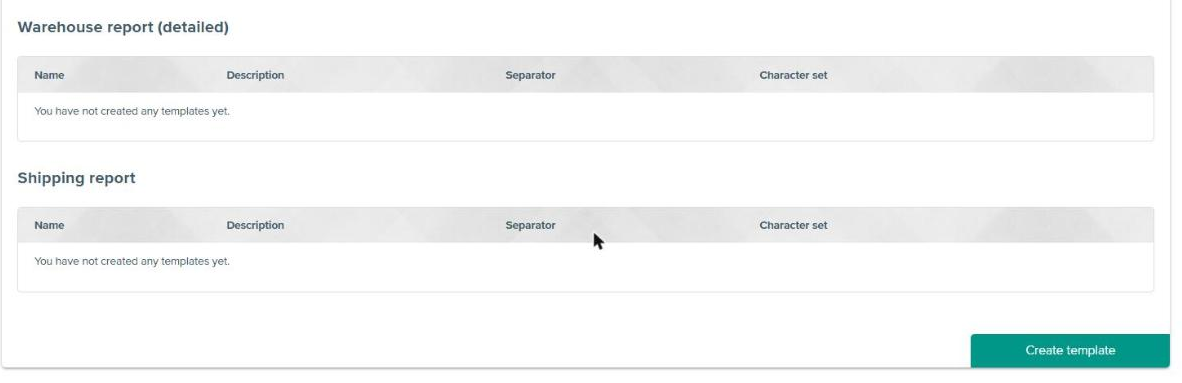
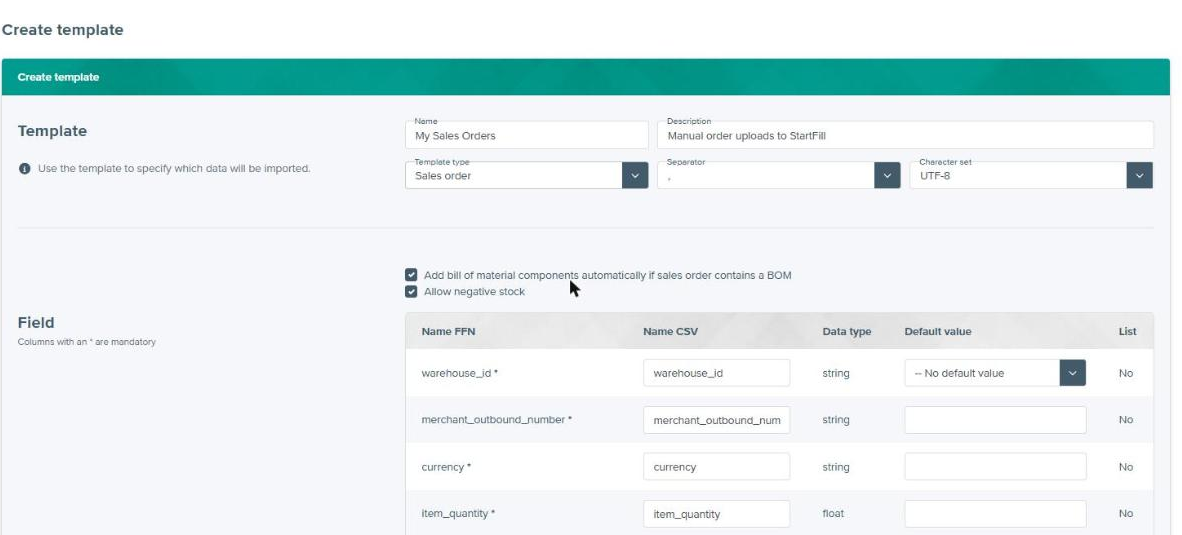
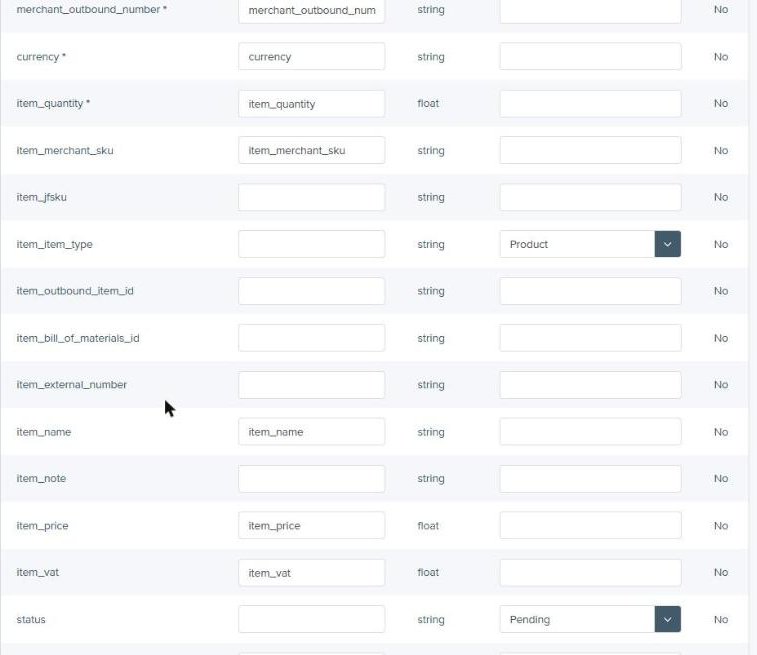
shipping_type auf Standard – sonst lehnt FFN jede Bestellung mit „Shipping Type should not be empty“ ab. status (Pending) und der Artikeltyp (Product) sind bereits für Sie ausgefüllt.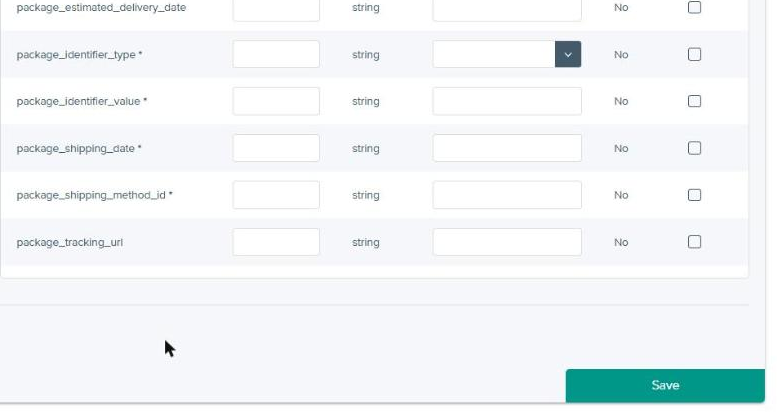
FFN-Portal · jedes Mal
Den Import im FFN-Portal ausführen
Vorlage gespeichert, Datei bereit – das ist der Teil, den Sie wiederholen. Vier Bildschirme, etwa eine Minute, sobald Sie es einmal gemacht haben. Es sind dieselben vier, ob die CSV mit Prüflauf von uns kam oder ob Sie sie selbst erstellt haben.
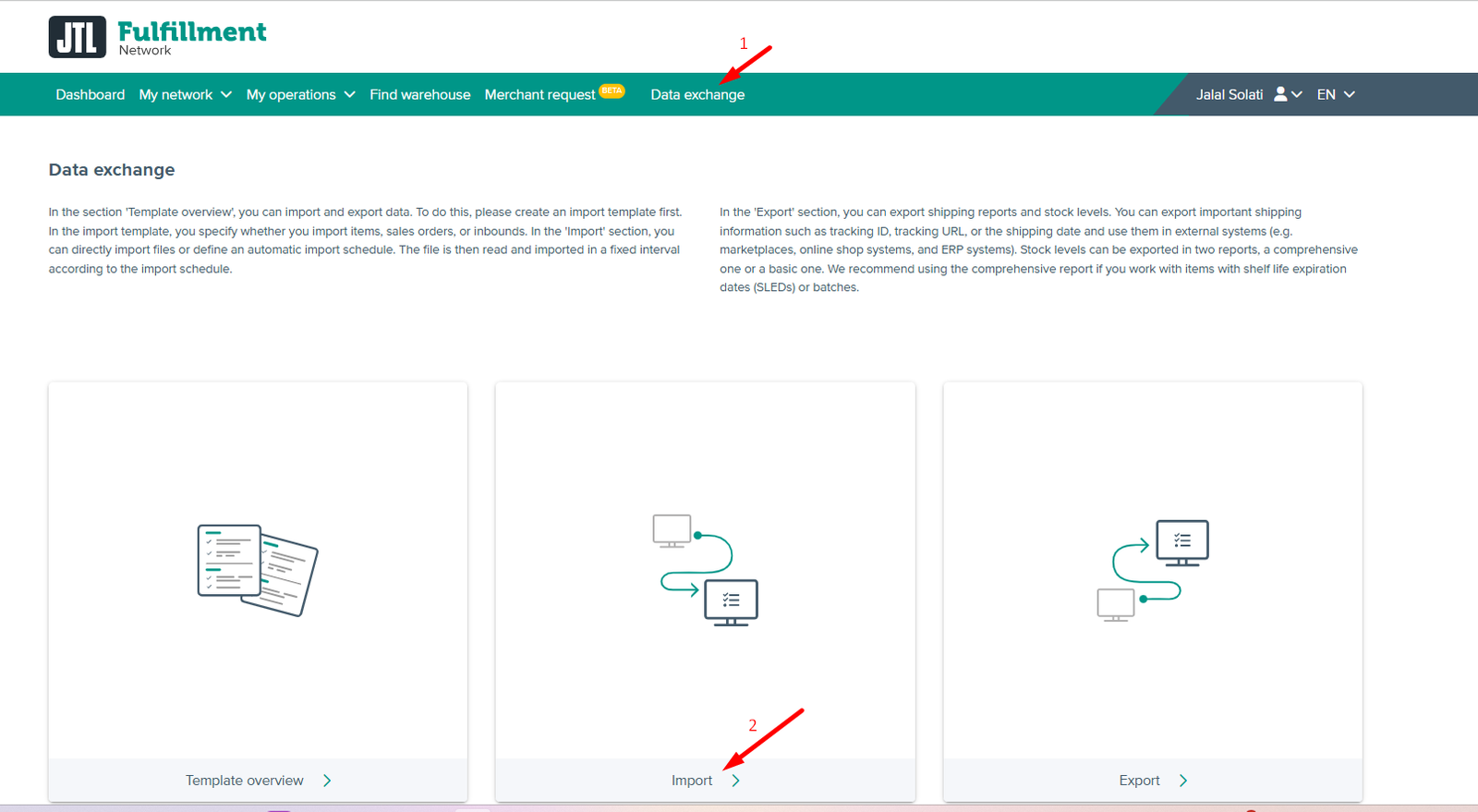
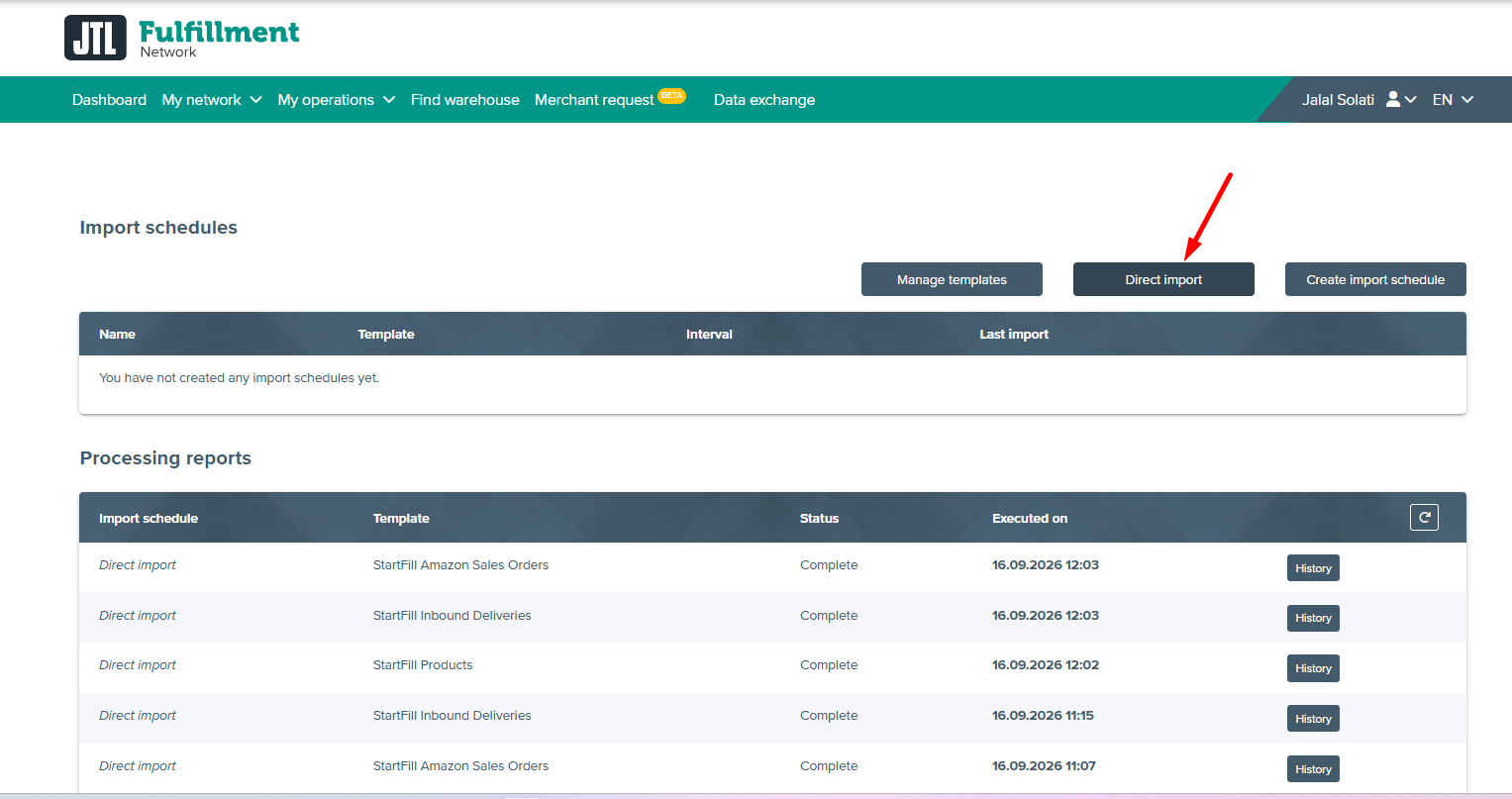
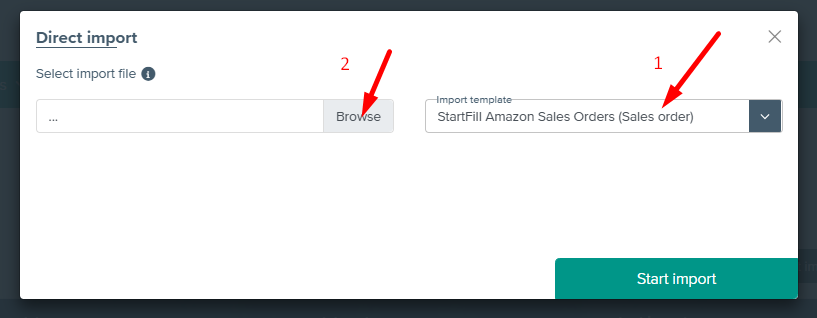
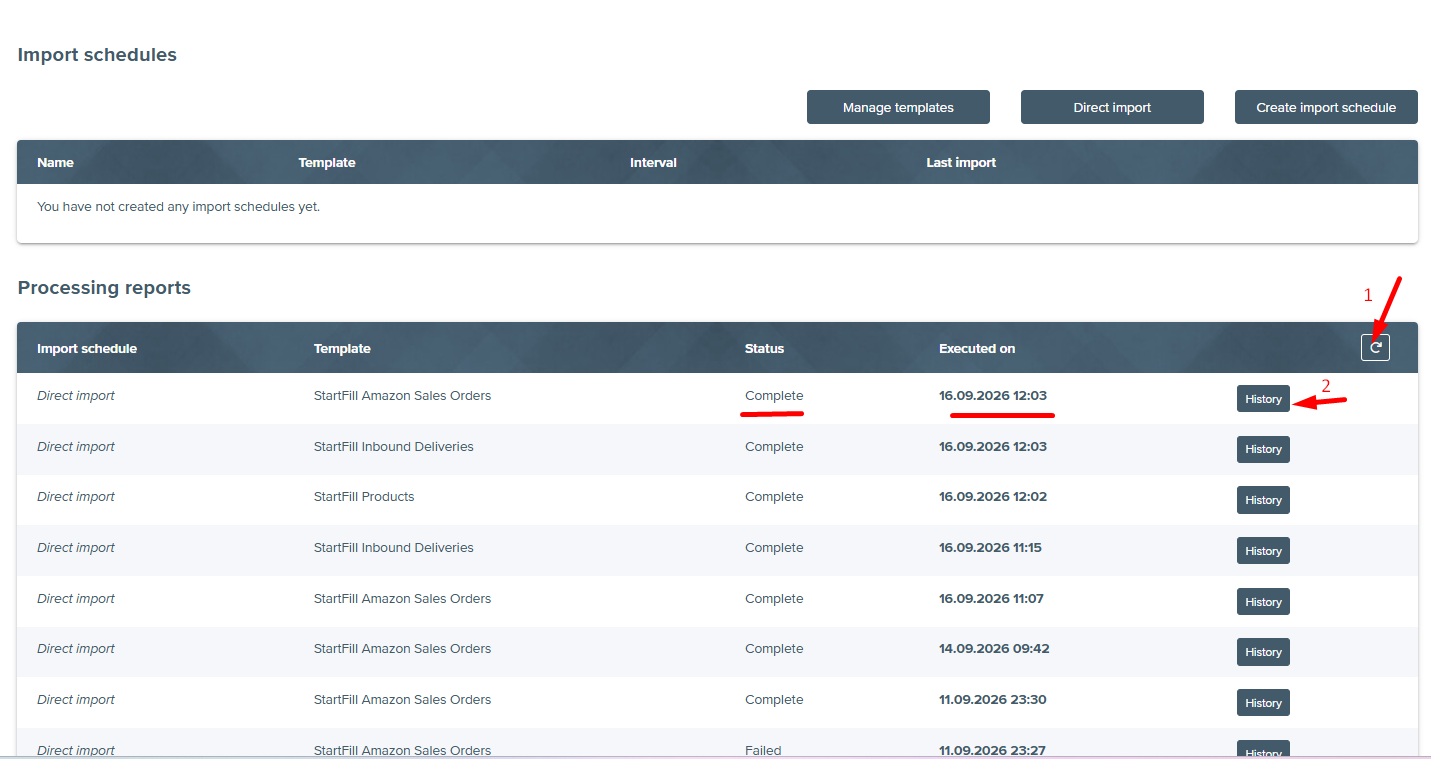
An den echten Bildschirmen: Der Film Das FFN-Portal, erklärt geht den Datenaustausch durch – Vorlagen, Import und Verarbeitungsbericht –, ab 10:34.
Zuletzt aktualisiert am 29. September 2026
Kommen Sie nicht weiter?
Fragen Sie uns – wir lösen es lieber, als dass Sie raten müssen
Hilfe beim Onboarding, eine Einführung per Telefon oder ein Blick auf einen Upload, der nicht getan hat, was Sie erwartet haben.