
Verbinden Sie Ihren WooCommerce-Shop mit StartFill
Verbinden Sie WooCommerce in rund 15 Minuten mit FFN Connect mit unserem Lager – mit unserem kostenlosen Connector-Plugin oder komplett im Self-Service. Für Ihre Kunden ändert sich nichts, und Ihr WordPress-Passwort geben Sie nie weiter.
Eine Verbindung, alles synchron
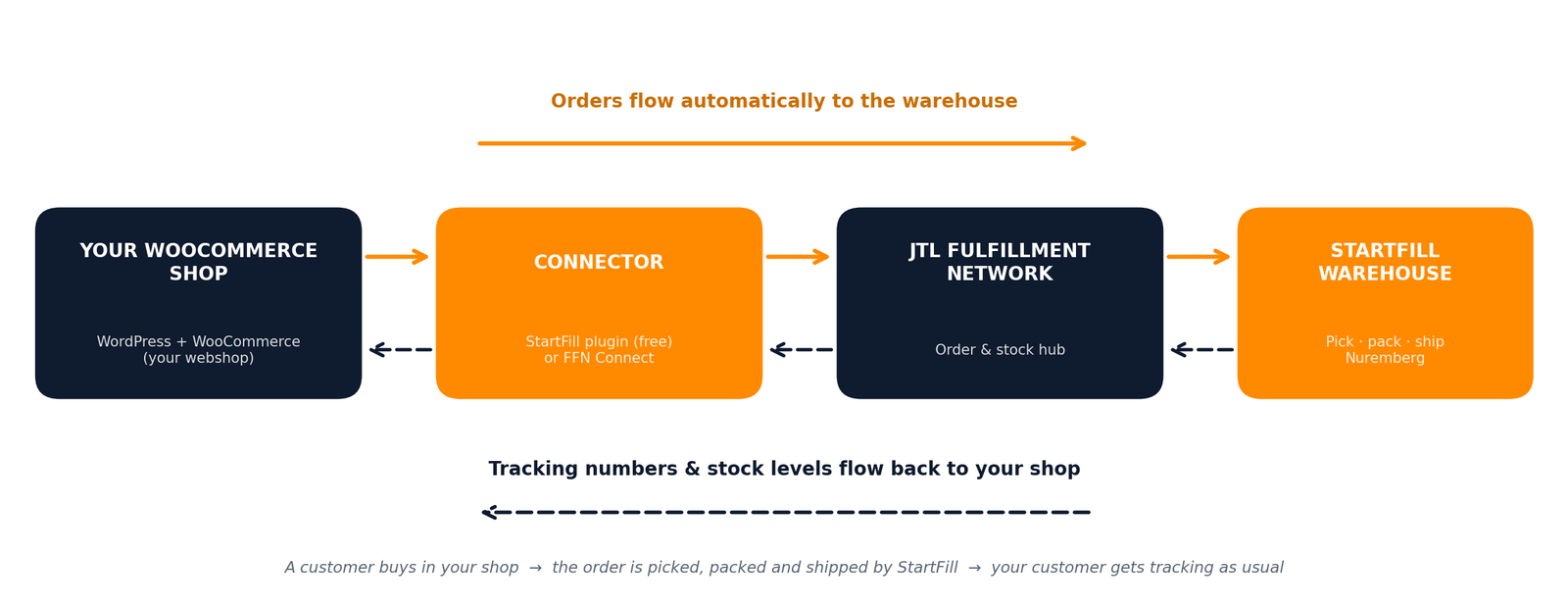
FFN Connect – die offizielle Middleware des JTL Fulfillment Network (FFN) – sitzt zwischen Ihrem WooCommerce-Shop und dem StartFill-Lager. Bestellungen gehen in die eine Richtung, Sendungsnummern und Bestände kommen zurück.
Zwei Wege zur Anbindung – welcher passt zu Ihnen?
StartFill Connector-Plugin
Kostenlos – bereitgestellt von StartFill
- Ein kleines Plugin, in einer Minute installiert
- Wir richten es gemeinsam mit Ihnen ein
- Bestellungen gehen ans Lager, sobald sie bezahlt sind
- Entwickelt und gepflegt von StartFill
- Ideal für Händler, die (hauptsächlich) über den eigenen Shop verkaufen
FFN Connect
14 Tage kostenlos testen · danach ab 10 €/Monat inkl. 50 Bestellungen
- Komplett im Self-Service in Ihrem Browser (ca. 15 Minuten)
- Kein Plugin – nutzt die integrierte REST API von WooCommerce
- Amazon, eBay, OTTO & mehr im selben Konto hinzufügen
- Gepflegt von der JTL-Gruppe
- Ideal für Multichannel-Händler
Beide Wege führen zum selben Ergebnis – und Sie können später jederzeit wechseln.
Das StartFill Connector-Plugin
Ein kleines WordPress-Plugin, entwickelt und gepflegt von StartFill, das jede neue WooCommerce-Bestellung direkt an das JTL Fulfillment Network sendet, sobald sie bezahlt ist – kostenlos für StartFill-Kunden. Die .zip-Datei und Ihr persönliches Zugriffstoken erhalten Sie von Ihrem Ansprechpartner bei StartFill; die einmalige Einrichtung erledigen wir Schritt für Schritt gemeinsam mit Ihnen.
Plugin installieren
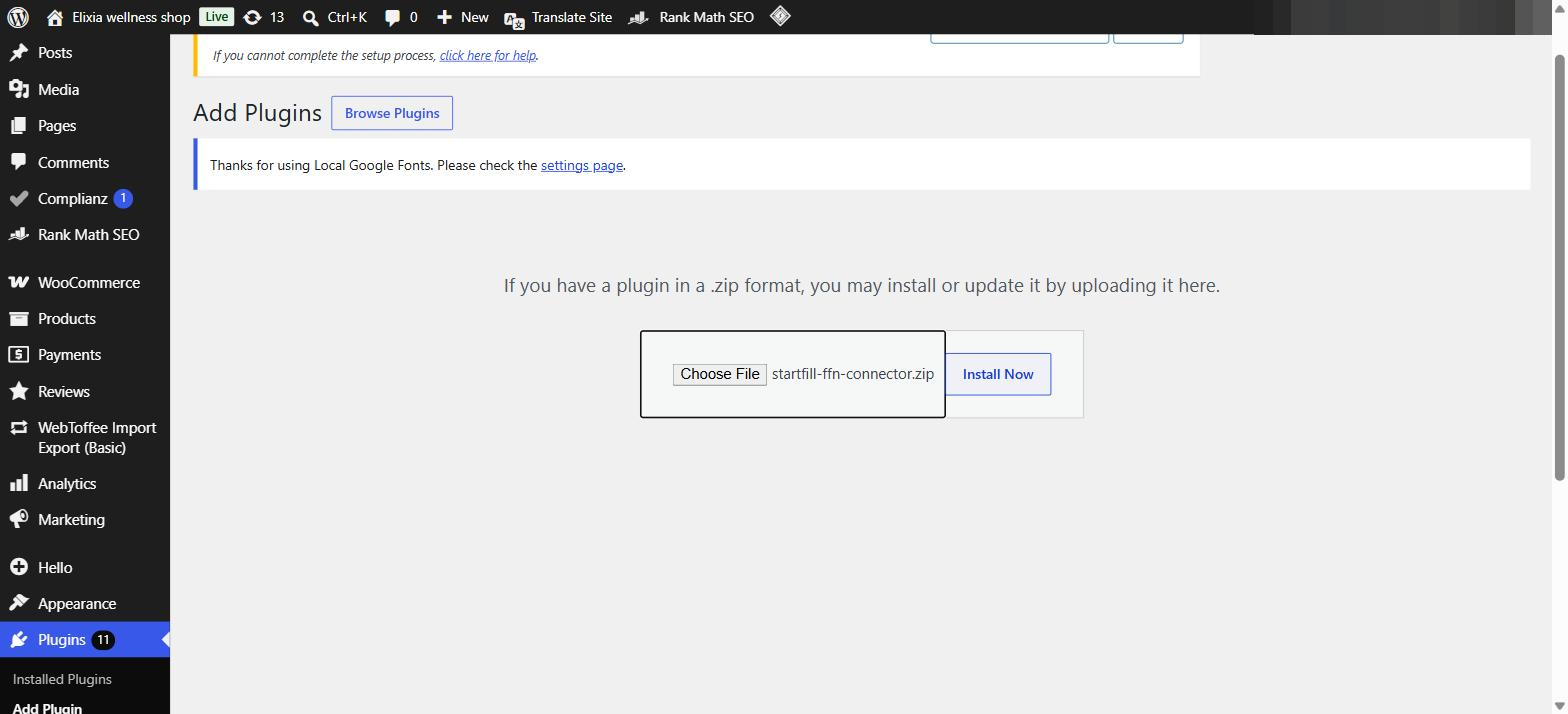
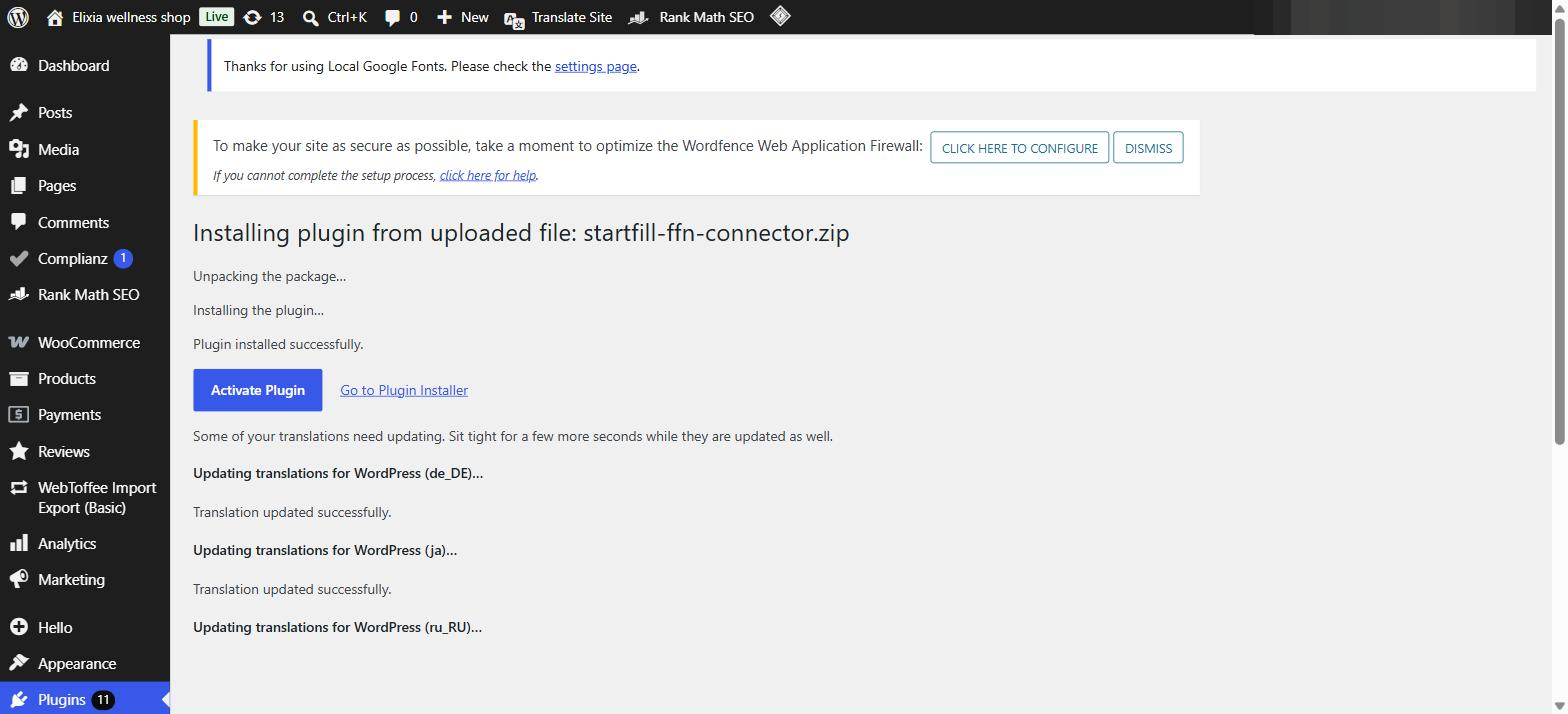
Gehen Sie in Ihrem WordPress-Adminbereich zu Plugins → Add New Plugin → Upload Plugin, wählen Sie die startfill-ffn-connector.zip aus, die Sie von uns erhalten haben, und klicken Sie auf Install Nowund anschließend auf Activate Plugin.
Zugriffstoken eingeben
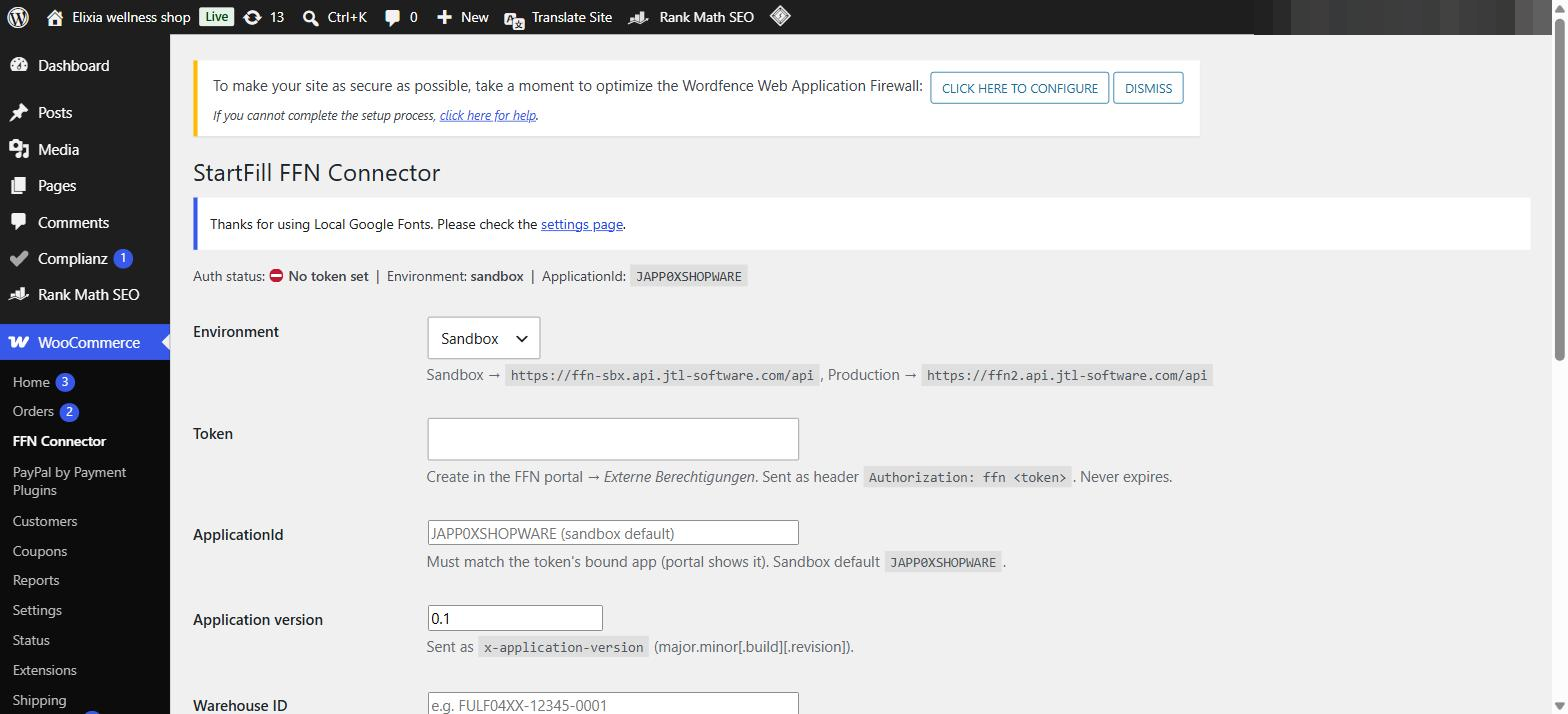
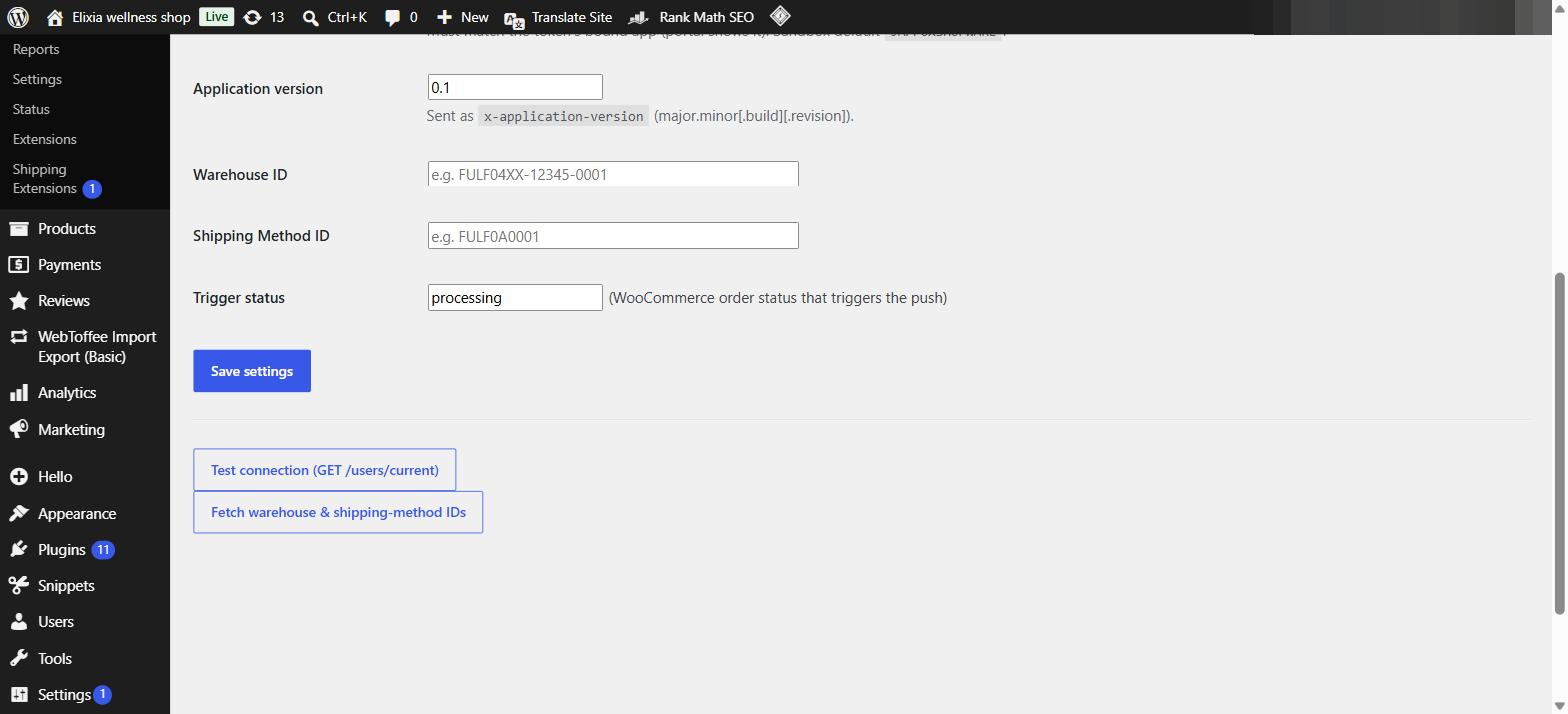
Nach der Aktivierung finden Sie das Plugin unter WooCommerce → FFN Connector. Fügen Sie das Zugriffstoken ein, das Sie von StartFill erhalten haben (erstellt im FFN-Portal unter Externe Berechtigungen – diesen Schritt erledigen wir gemeinsam mit Ihnen). Es kann jederzeit im Portal widerrufen werden.
Testen und loslegen
Klicken Sie auf „Test connection“ → Connected. Ein Klick auf „Fetch warehouse & shipping-method IDs“ füllt die übrigen Felder automatisch aus. Speichern Sie, legen Sie eine Testbestellung an – ab dann wird jede bezahlte Bestellung an das Lager übertragen.
FFN Connect: in fünf Schritten zur Verbindung
Die Oberfläche von FFN Connect ist derzeit vorrangig auf Deutsch – die Screenshots unten zeigen die deutschen Bezeichnungen. Alle gezeigten Kontodaten sind Beispiele.
FFN-Connect-Konto anlegen
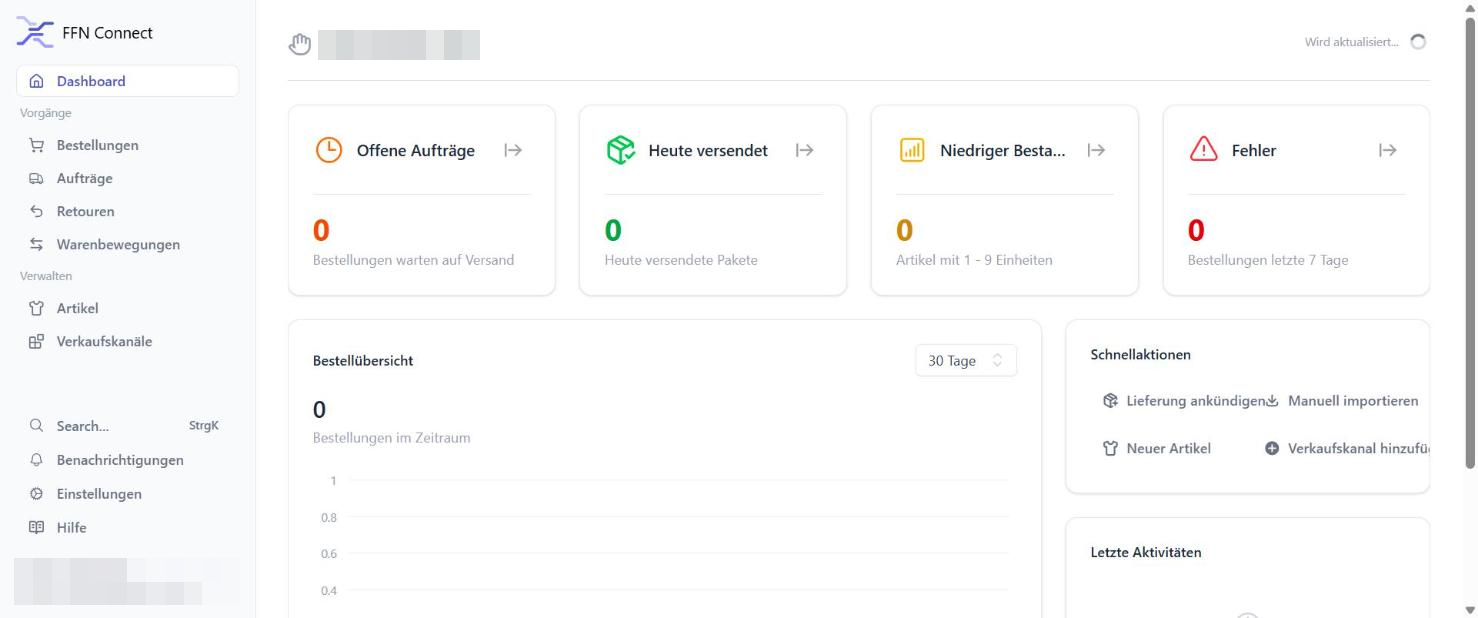
Öffnen Sie ffn-connect.de/register und legen Sie mit Ihrer E-Mail-Adresse und einem Passwort ein Konto an (oder nutzen Sie Login mit JTL Account , falls Sie bereits einen haben). Nach der Bestätigung Ihrer E-Mail-Adresse landen Sie auf Ihrem persönlichen Dashboard – hier erscheinen später Ihre Bestellungen, Sendungen und Bestände.
Kostenlosen 14-Tage-Test starten
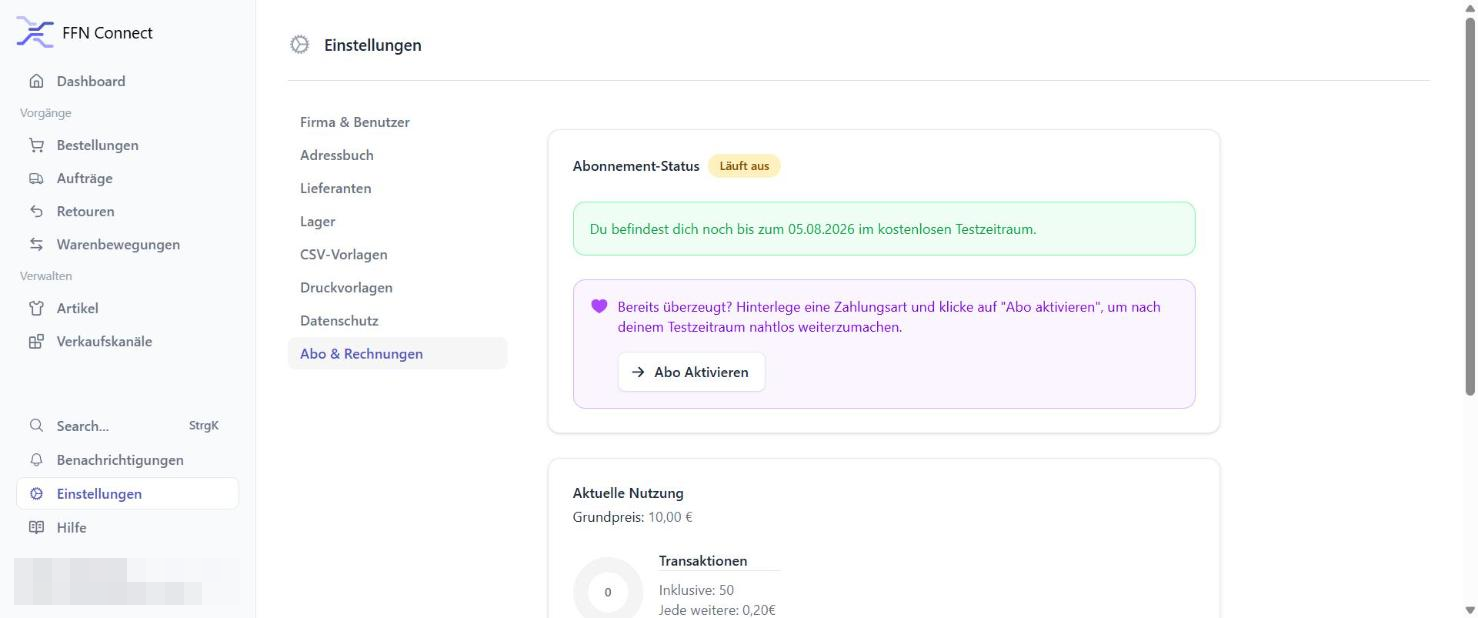
Gehen Sie zu Einstellungen → Abo & Rechnungen und klicken Sie auf „Testzeitraum starten“ . Zahlungsdaten sind nicht erforderlich.
WooCommerce als Verkaufskanal hinzufügen
Öffnen Sie Verkaufskanäle, klicken Sie auf „+ Verkaufskanal hinzufügen“ und wählen Sie WooCommerce in der Spalte Shopsysteme aus. Geben Sie dem Kanal einen Namen, tragen Sie Ihre Shop-Adresse einschließlich https://ein und klicken Sie auf Weiter .
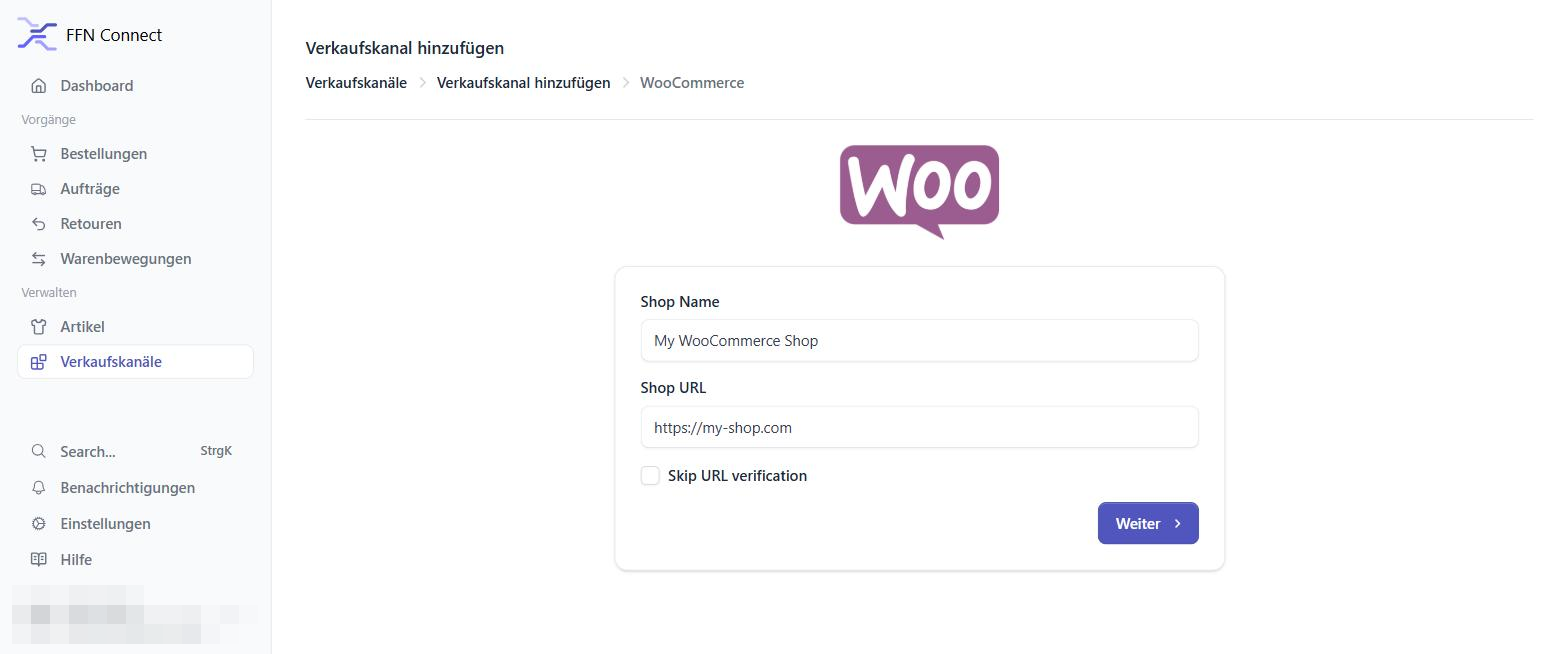
Im nächsten Bildschirm werden zwei REST-API-Zugangsdaten abgefragt – ein Consumer Key (ck_…) und ein Consumer Secret (cs_…). Beide erstellen Sie im nächsten Schritt in Ihrem eigenen Shop. Belassen Sie die Authentifizierungsmethode auf Basic Auth (default).
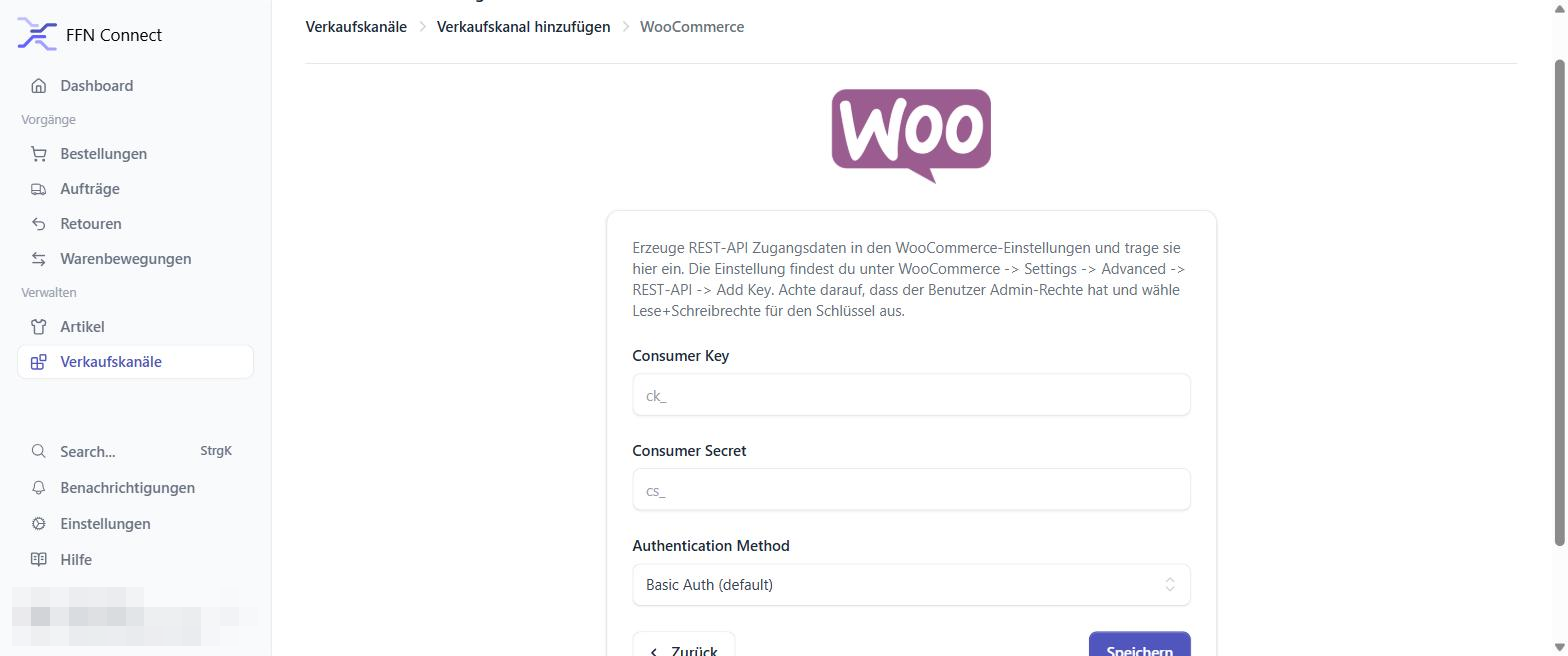
API-Schlüssel in WooCommerce erstellen & verbinden
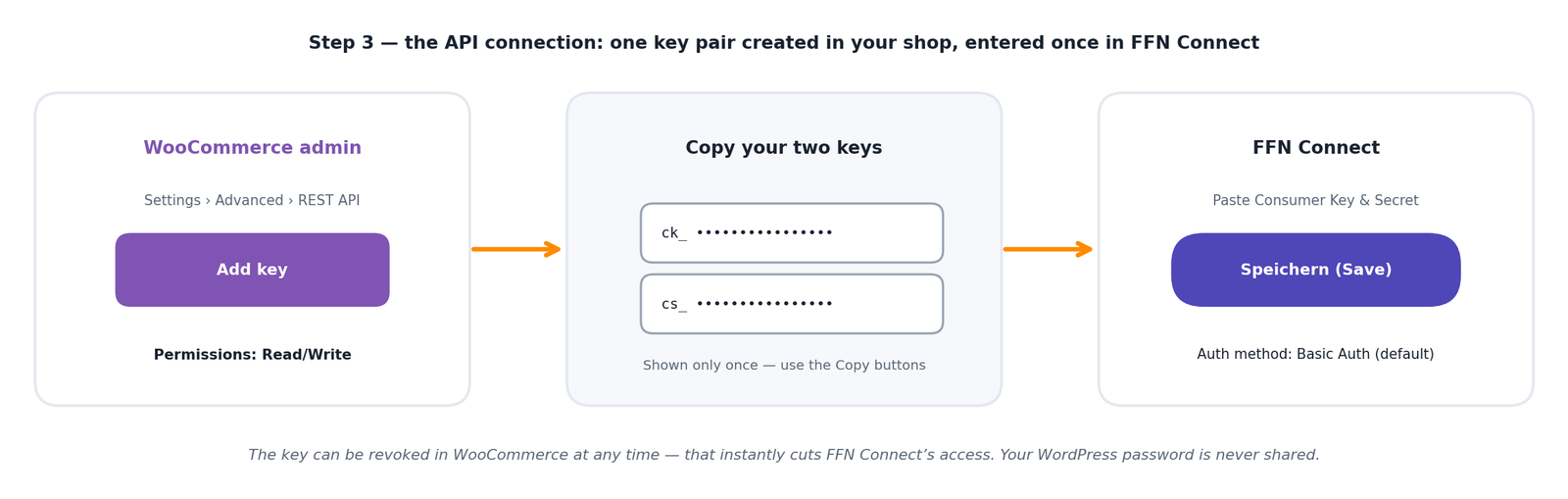
Öffnen Sie in einem zweiten Browser-Tab Ihren WordPress-Adminbereich und gehen Sie zu WooCommerce → Settings → Advanced → REST APIund klicken Sie dann auf „Add key“ (Schlüssel hinzufügen).
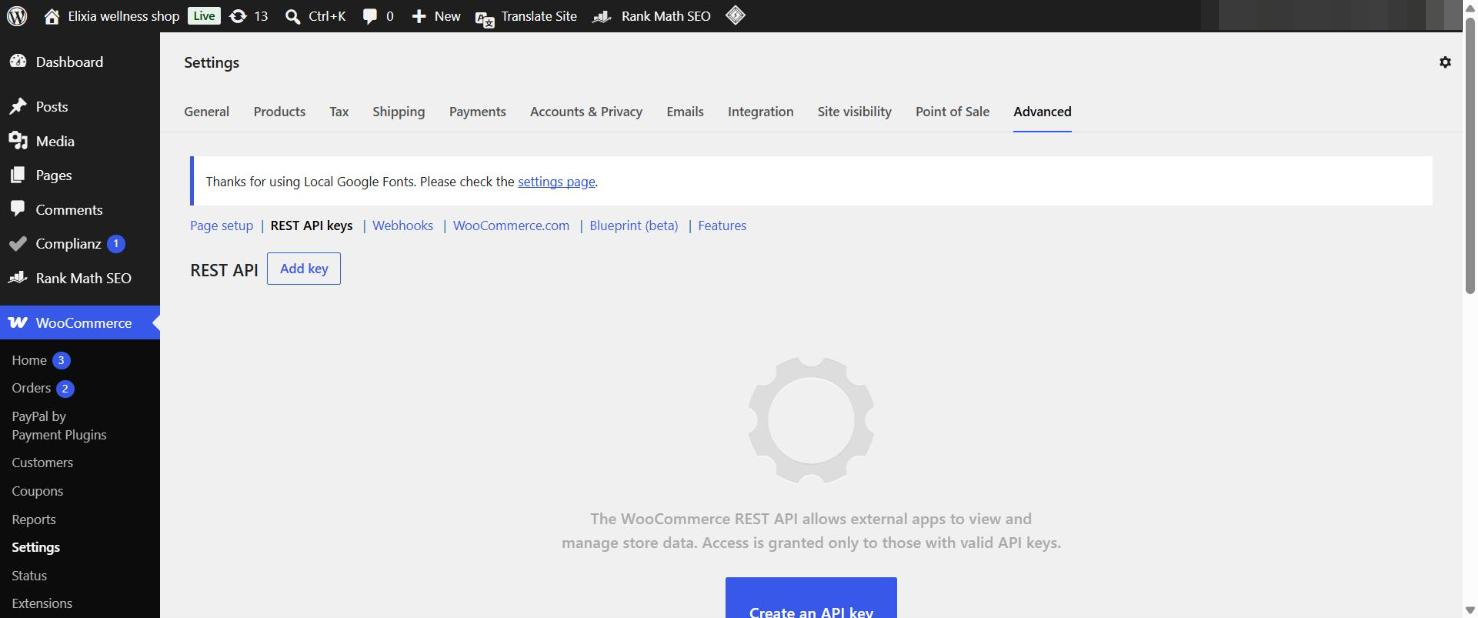
Geben Sie eine Beschreibung ein (z. B. „FFN Connect“), lassen Sie Ihren Admin-Benutzer ausgewählt und setzen Sie – wichtig – die Permissions auf „Read/Write“. Klicken Sie auf Generate API key.
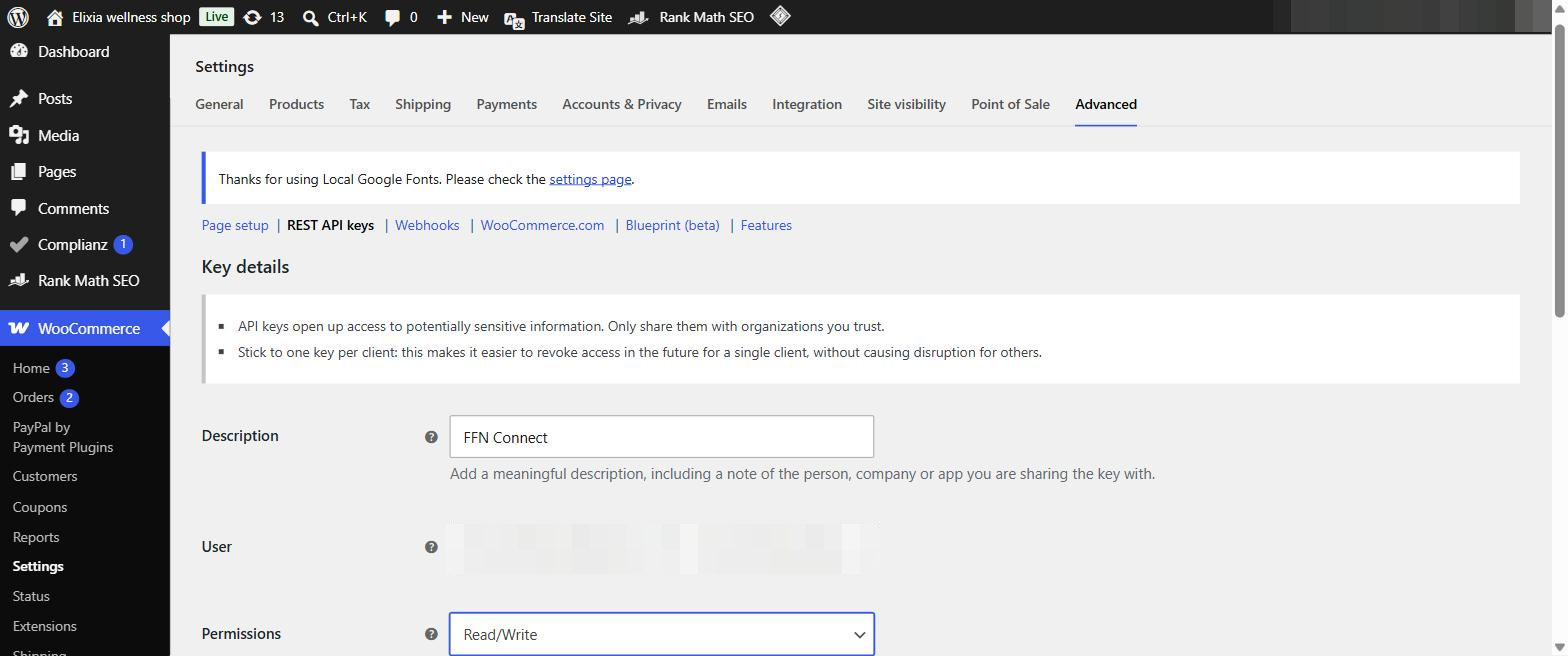
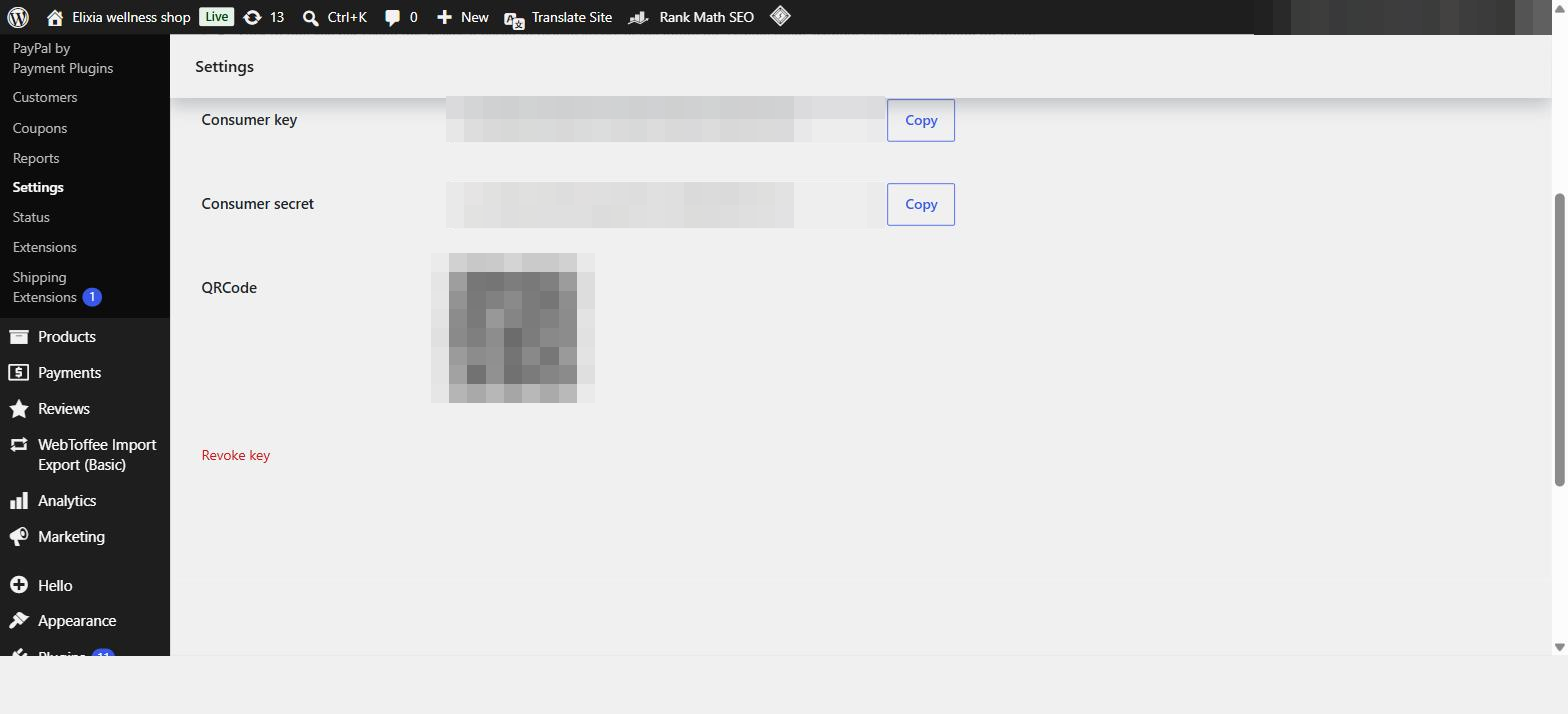
WooCommerce zeigt Ihnen den Consumer key und den Consumer secret an – jeweils mit einer Copy-Schaltfläche. Beide werden nur ein einziges Malangezeigt, lassen Sie den Tab also geöffnet. Fügen Sie beide in FFN Connect ein und klicken Sie auf Speichern – die Verbindung wird sofort getestet.
Produkte importieren & Bestellstartdatum festlegen
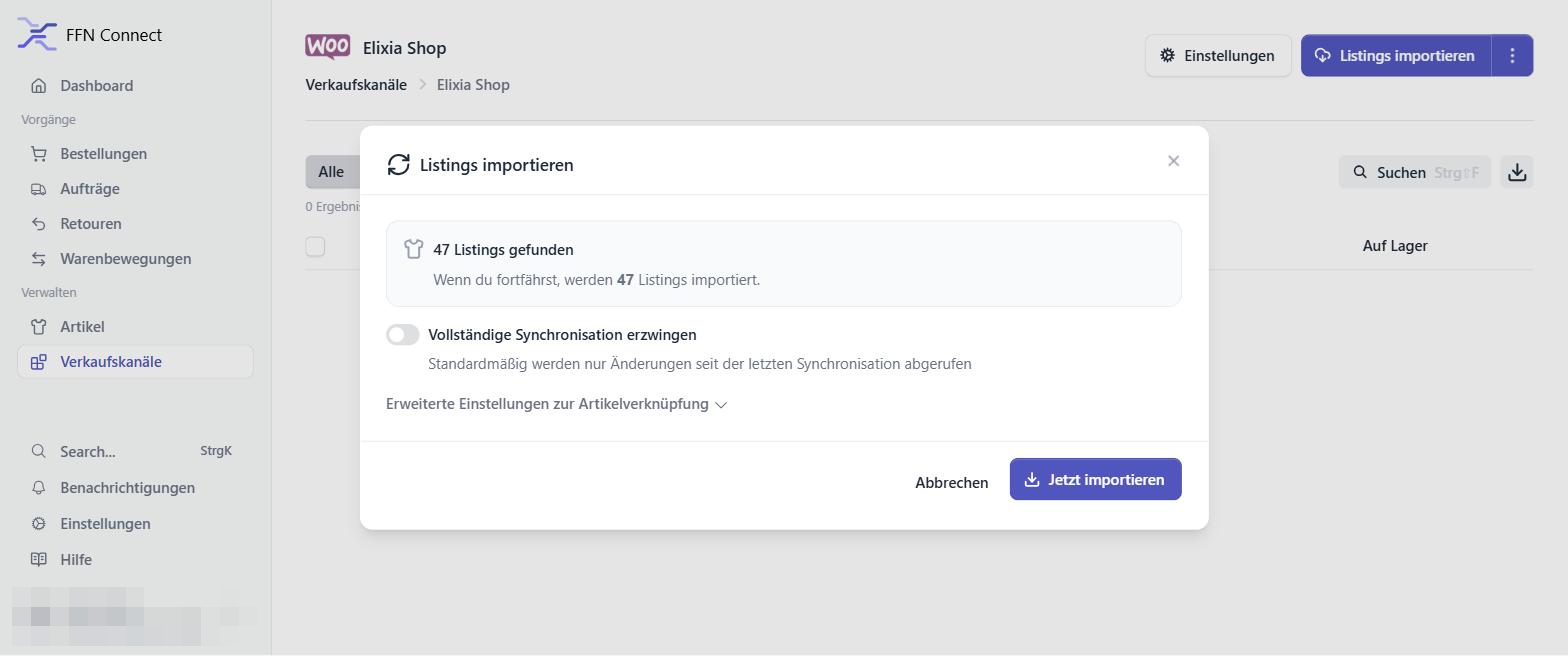
Legen Sie das Bestellstartdatum (Startdatum) im Banner oben in Ihrem neuen Kanal fest – Bestellungen vor diesem Datum werden ignoriert. Klicken Sie dann auf „Listings importieren“: FFN Connect zählt Ihre Produkte und importiert sie mit Name, SKU, Bild und Bestand.
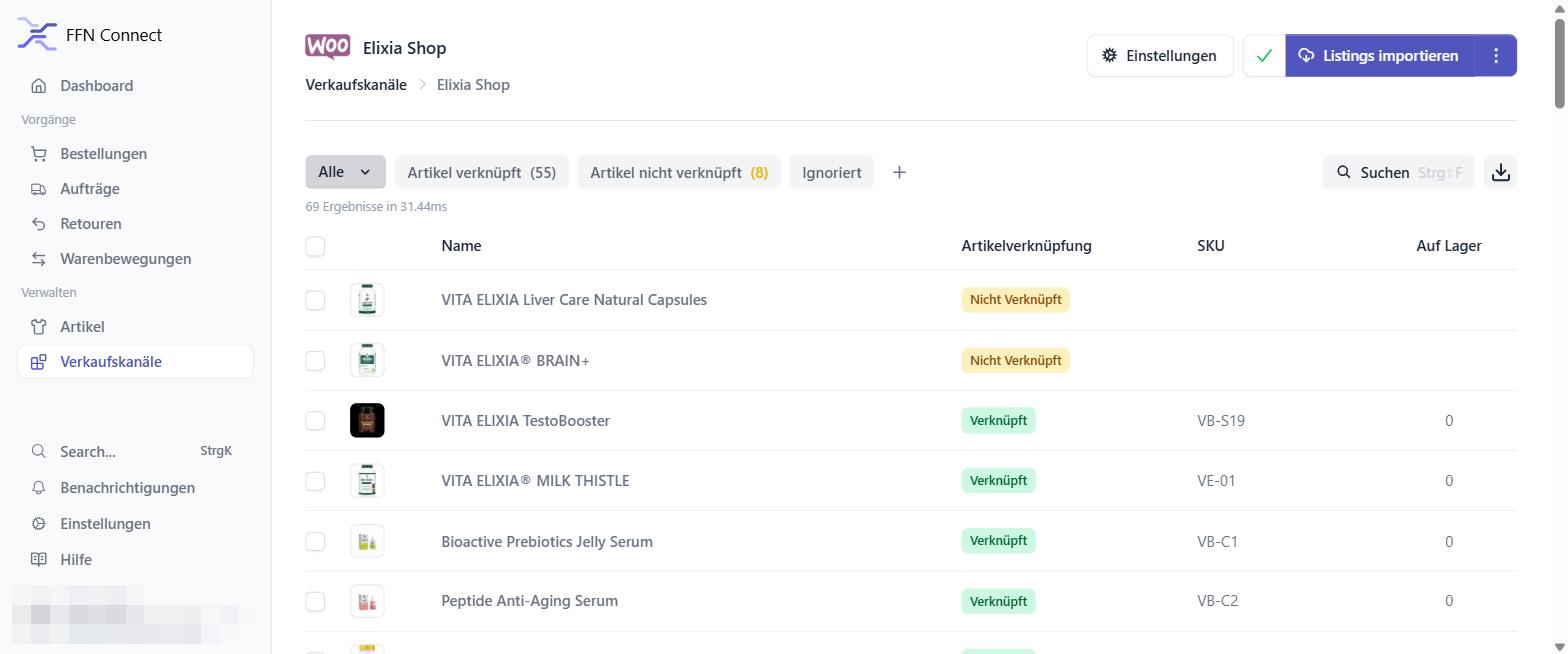
Produkte mit SKU werden automatisch verknüpft (Verknüpft); Artikel ohne SKU werden als Nicht Verknüpft angezeigt, bis Sie in WooCommerce eine SKU ergänzen und erneut importieren.
Zwei Einstellungen, die Ihren Go-live steuern
Ihr Kanal funktioniert sofort – aber diese beiden Schalter entscheiden, ab wann die automatische Synchronisation Ihren Live-Shop beeinflusst. Solange Ihre Ware noch nicht bei StartFill eingelagert ist, lassen Sie beide ausgeschaltet.
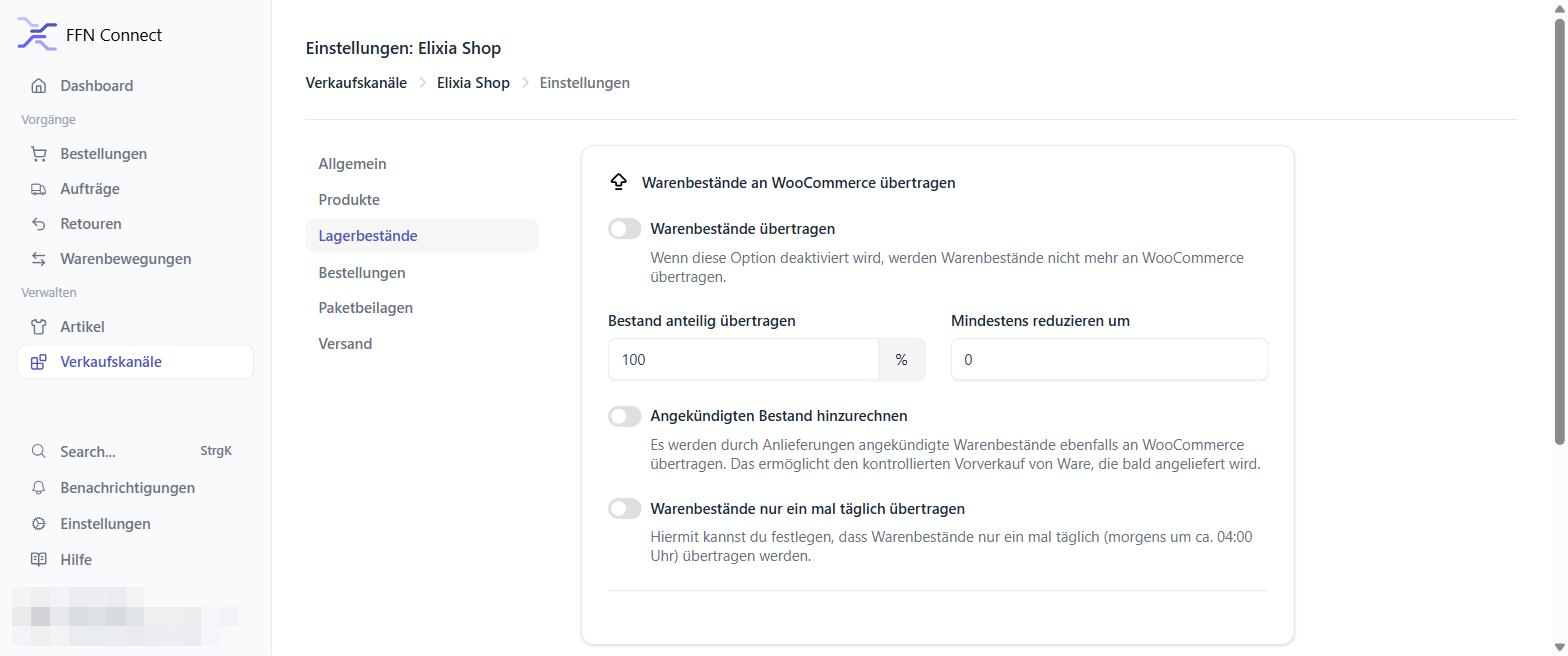
Bestandsübertragung an WooCommerce
Einstellungen → Lagerbestände · Der Schalter „Warenbestände übertragen“ überträgt die Lagerbestände in Ihren Shop. Schalten Sie ihn erst ein, wenn Ihre Ware bei StartFill eingebucht ist – sonst würde Ihr Shop Produkte als nicht vorrätig anzeigen.
Automatisches Fulfillment
Einstellungen → Bestellungen · Der Schalter „Fulfillment immer automatisch anfordern“ leitet jede importierte Bestellung automatisch an das Lager weiter. Lassen Sie ihn während des Onboardings ausgeschaltet und geben Sie Bestellungen manuell mit einem Klick frei; schalten Sie ihn zum Go-live ein.
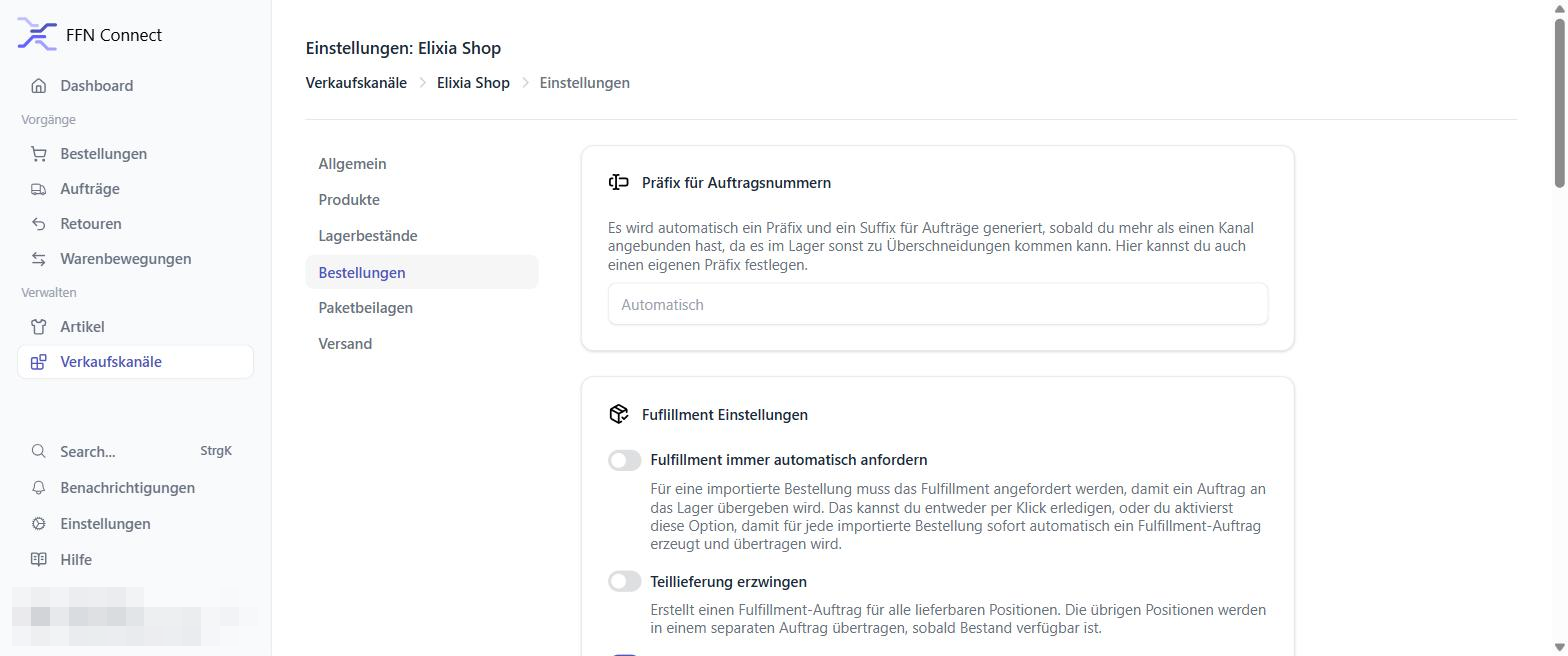
Mit oder ohne Plugin – Sie haben die Wahl
Route B über FFN Connect benötigt überhaupt kein Plugin – sie nutzt die REST API, die in jeden WooCommerce-Shop integriert ist. Route A nutzt das oben gezeigte kostenlose StartFill Connector-Plugin : in einer Minute installiert unter Plugins → Add New Plugin → Upload Plugin, von uns gepflegt und jederzeit entfernbar:
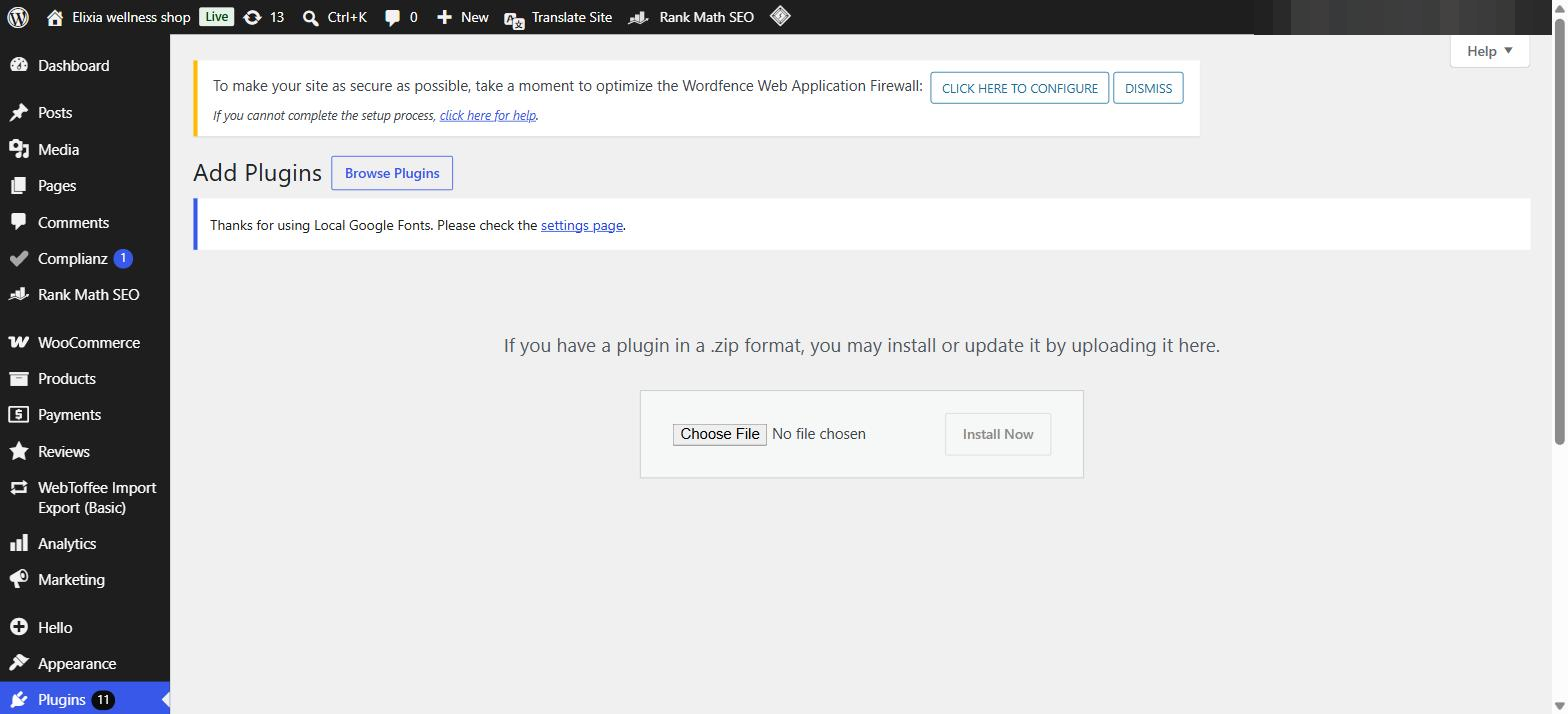
Wie es weitergeht
Sobald Ihr Kanal verbunden ist, geben Sie Ihrem Ansprechpartner bei StartFill Bescheid. Wir verknüpfen Ihr Konto im JTL Fulfillment Network mit unserem Lager, stimmen die Anlieferung Ihrer Ware nach Nürnberg ab und bestätigen Ihren Go-live-Termin. Ab dann gilt: Ein Kunde kauft in Ihrem Shop → die Bestellung kommt automatisch bei StartFill an → wir kommissionieren, verpacken und versenden → die Sendungsnummer wird in die Bestellung zurückgeschrieben → Ihr Kunde wird wie gewohnt benachrichtigt.
Häufige Fragen (FAQ) zur WooCommerce-Anbindung
Erhält FFN Connect mein WordPress-Passwort?
Welchen Weg sollte ich wählen?
Muss ich etwas in meinem Shop installieren?
Warum sind manche Produkte nach dem Import „Nicht Verknüpft“?
Kann ich mehr als WooCommerce anbinden?
Was kostet das?
Die URL-Prüfung schlägt beim Hinzufügen des Kanals fehl.
Das Speichern der Schlüssel schlägt mit einem Authentifizierungsfehler fehl.
Was ist der Unterschied zwischen dem FFN und FFN Connect?
Brauche ich zusätzlich ein FFN-Konto (Fulfillment Network)?
Lieber als Dokument?
Laden Sie die komplette Anleitung als PDF herunter (auf Englisch) – inklusive aller Screenshots –, zum Aufbewahren oder zum Teilen mit Ihrem Team.
Wir verbinden Ihren Shop gemeinsam mit Ihnen
Buchen Sie ein kostenloses 15-minütiges Onboarding-Gespräch, und wir erledigen die gesamte Einrichtung gemeinsam per Bildschirmfreigabe.