
FFN oder FFN Connect? Ihre Konten erklärt
Zwei ähnliche Namen, zwei verschiedene Dinge – dazu Ihr Login für die Upload-Seiten auf startfill.com. Hier erfahren Sie, wofür jedes Konto da ist, wie Sie es anlegen und welche Konten Ihr Setup tatsächlich braucht.
Wie die Konten zusammenhängen
Das JTL Fulfillment Network (FFN) ist der Ort, an dem Ihre Produkte, Bestände, Bestellungen und die Kooperation mit StartFill liegen – jeder braucht es, und es ist kostenlos. FFN Connect ist eine optionale Ergänzung, die dieses Netzwerk mit Bestellungen aus Marktplätzen und Shops versorgt.
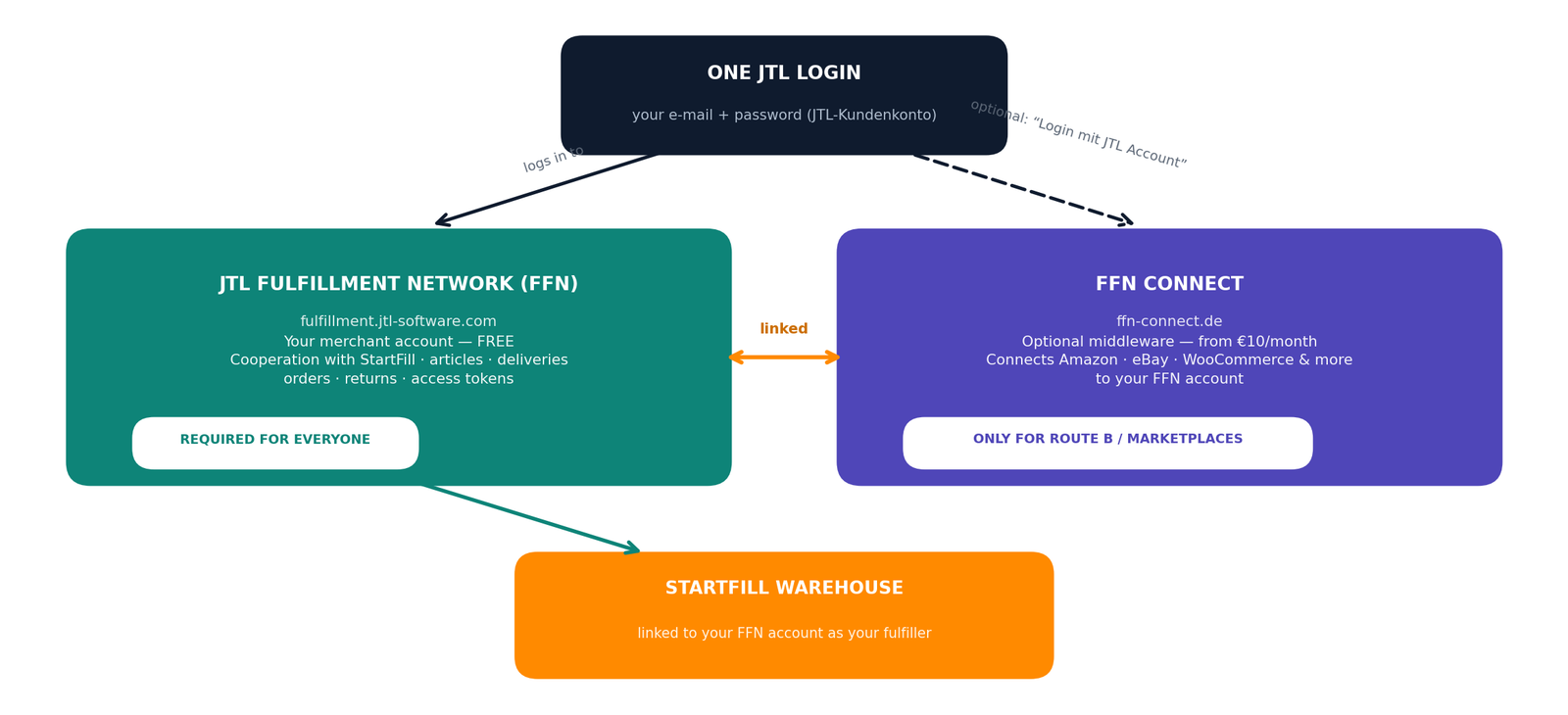
Die Unterschiede auf einen Blick
JTL Fulfillment Network (FFN)
fulfillment.jtl-software.com
- Das Fulfillment-Netzwerk selbst – die Plattform von StartFill
- Enthält Ihre Kooperation mit StartFill
- Artikel, Anlieferungen, Bestellungen, Retouren
- Zugriffstoken (External authorisations)
- Login = Ihr JTL-Kundenkonto
FFN Connect
ffn-connect.de
- Middleware, die das FFN mit Bestellungen versorgt
- Bindet Amazon, eBay, OTTO, WooCommerce & mehr an
- 14 Tage kostenlos testen, keine Kreditkarte
- Nur für Marktplätze / Route B nötig
- Anmeldung auf Wunsch mit Ihrem JTL-Konto
startfill.com-Login
startfill.com – die Upload-Seiten
- Meldet Sie an bei Announce a delivery und Amazon-Bestellungen senden
- An Ihr FFN-Konto gebunden – Uploads landen dort und nirgendwo sonst
- Legt neue Artikel an und meldet Anlieferungen an, ohne das Portal zu öffnen
- Wird von StartFill beim Onboarding angelegt
- Nicht Ihr JTL-Login und öffnet nicht das FFN-Portal
Welche Konten brauchen Sie?
| Ihr Setup | FFN-Konto | FFN-Connect-Konto | startfill.com-Login |
|---|---|---|---|
| WooCommerce über das StartFill Connector-Plugin (Route A) | Ja | Nein | Ja |
| WooCommerce Self-Service (Route B) | Ja | Ja | Ja |
| Amazon, eBay, OTTO, Kaufland, TikTok Shop | Ja | Ja (erforderlich) | Ja |
| Keine Shop-Anbindung – Bestellungen manuell / per CSV | Ja | Nein | Ja |
Ihr FFN-Händlerkonto anlegen
Kostenlos und in etwa fünf Minuten erledigt – am einfachsten mit Ihrem persönlichen StartFill-Einladungslink: Er führt Sie durch die Registrierung und startet die Kooperation mit StartFill automatisch.
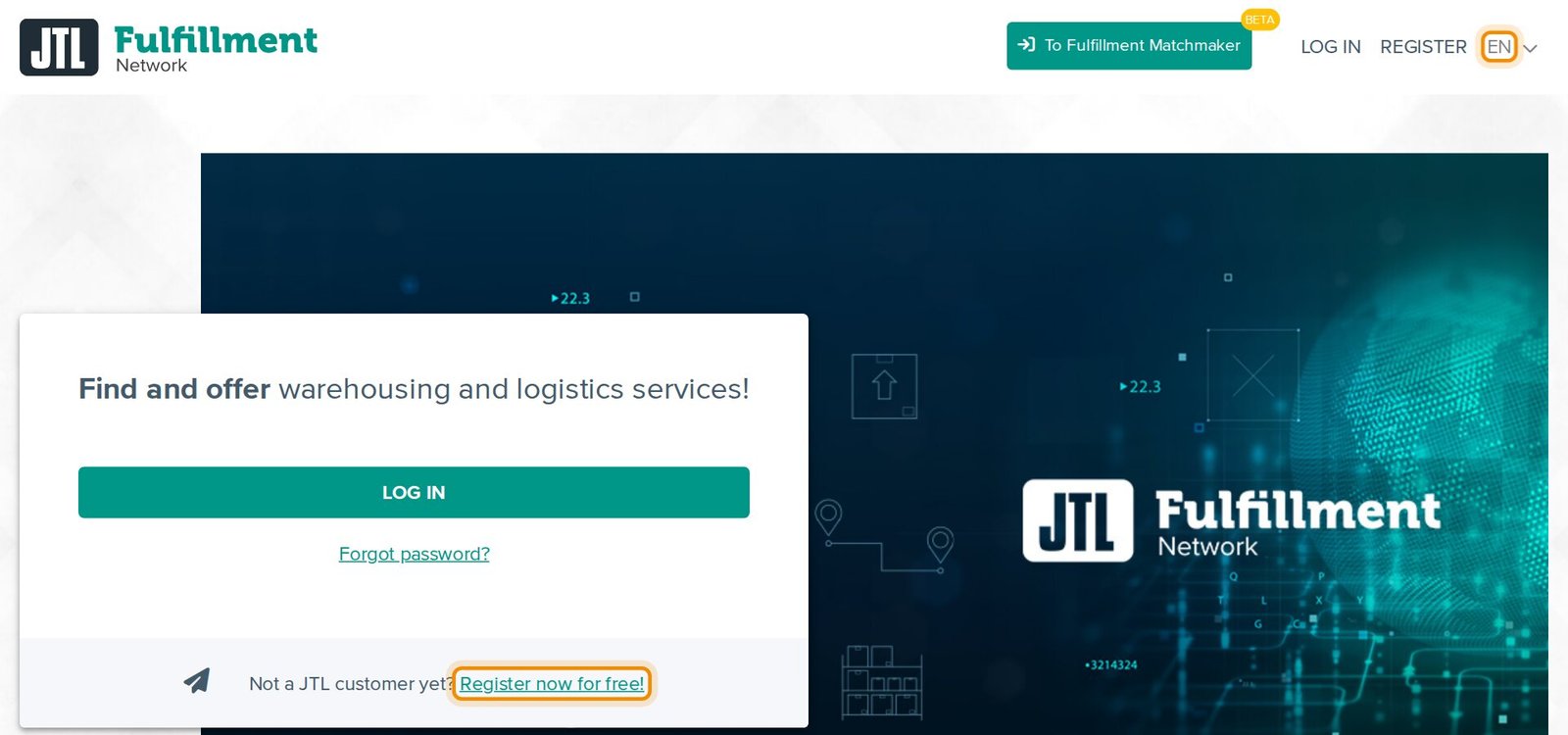
Portal (oder Ihren Einladungslink) öffnen
Bitten Sie Ihren Ansprechpartner bei StartFill um Ihren Einladungslink, oder rufen Sie fulfillment.jtl-software.comauf, stellen Sie oben rechts die Sprache auf EN um und klicken Sie auf Register now for free! unter dem Anmeldefeld.
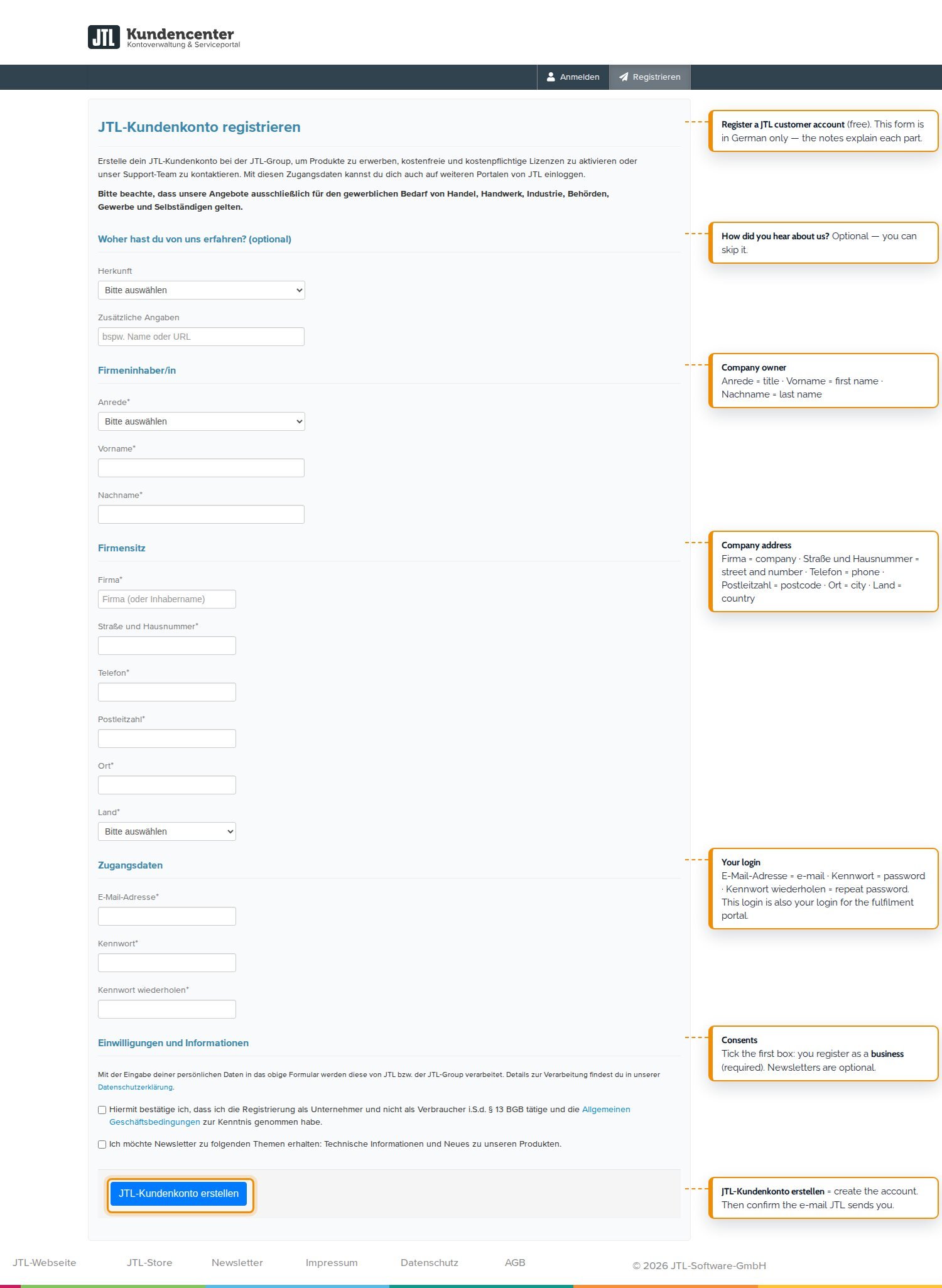
JTL-Kundenkonto registrieren
Bei der Registrierung wird ein JTL-Kundenkonto angelegt – Firmendaten, E-Mail, Passwort. Dieser eine Login gilt später für alle JTL-Portale, auch für FFN Connect. Das Formular gibt es nur auf Deutsch – der Screenshot erklärt jeden Bereich auf Englisch. Setzen Sie das Häkchen, dass Sie sich als Unternehmen registrieren, und klicken Sie auf JTL-Kundenkonto erstellen .
Bestätigen und mit StartFill verbinden
Bestätigen Sie die E-Mail, die JTL Ihnen sendet, melden Sie sich unter fulfillment.jtl-software.com an und wählen Sie beim ersten Mal die Rolle merchant (Händler) . Öffnen Sie im angemeldeten Zustand Ihren Einladungslink und senden Sie die Anfrage ab. Sobald wir sie bestätigt haben, öffnen Sie My network → My requests, klicken Sie auf Details und Initiate cooperation. Danach einmalig: Klicken Sie auf Authorise item(s) und aktivieren Sie Authorise new items automatically, damit wir jeden Artikel sehen, den Sie anlegen.
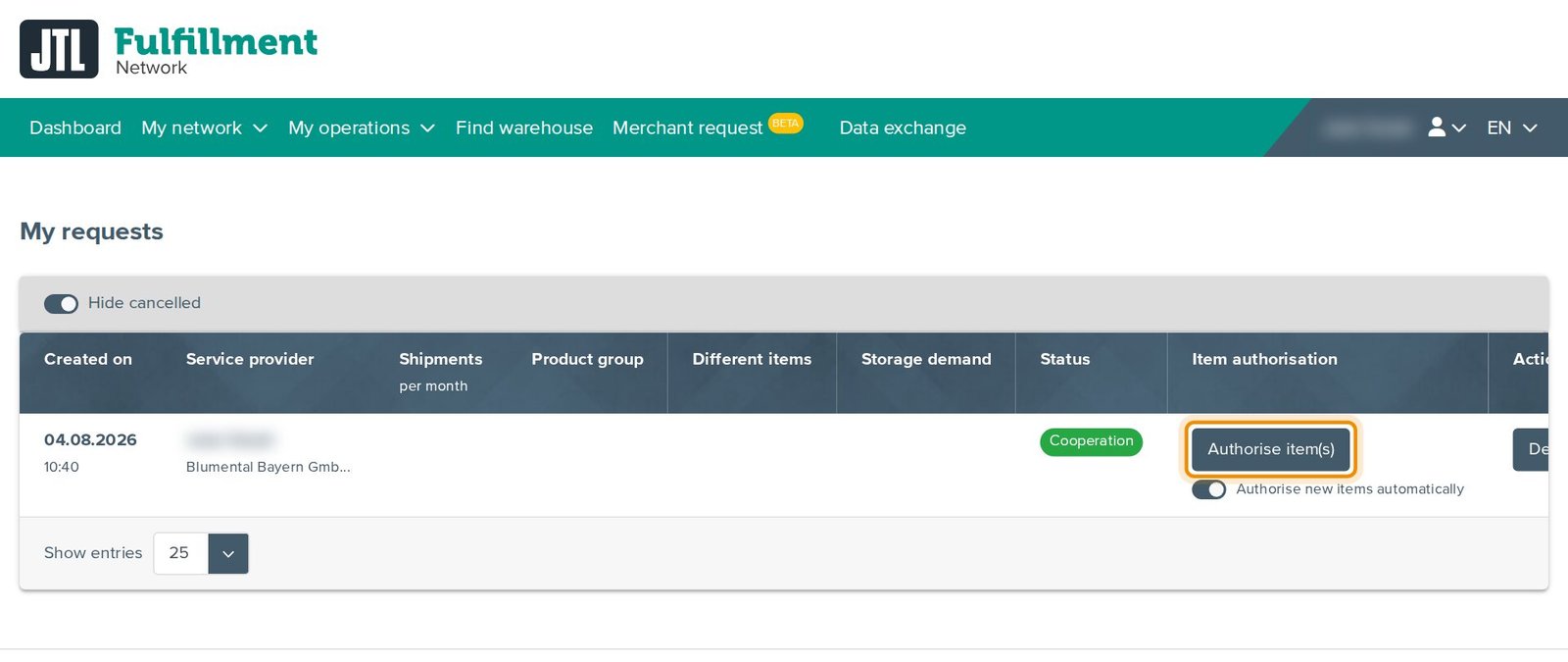
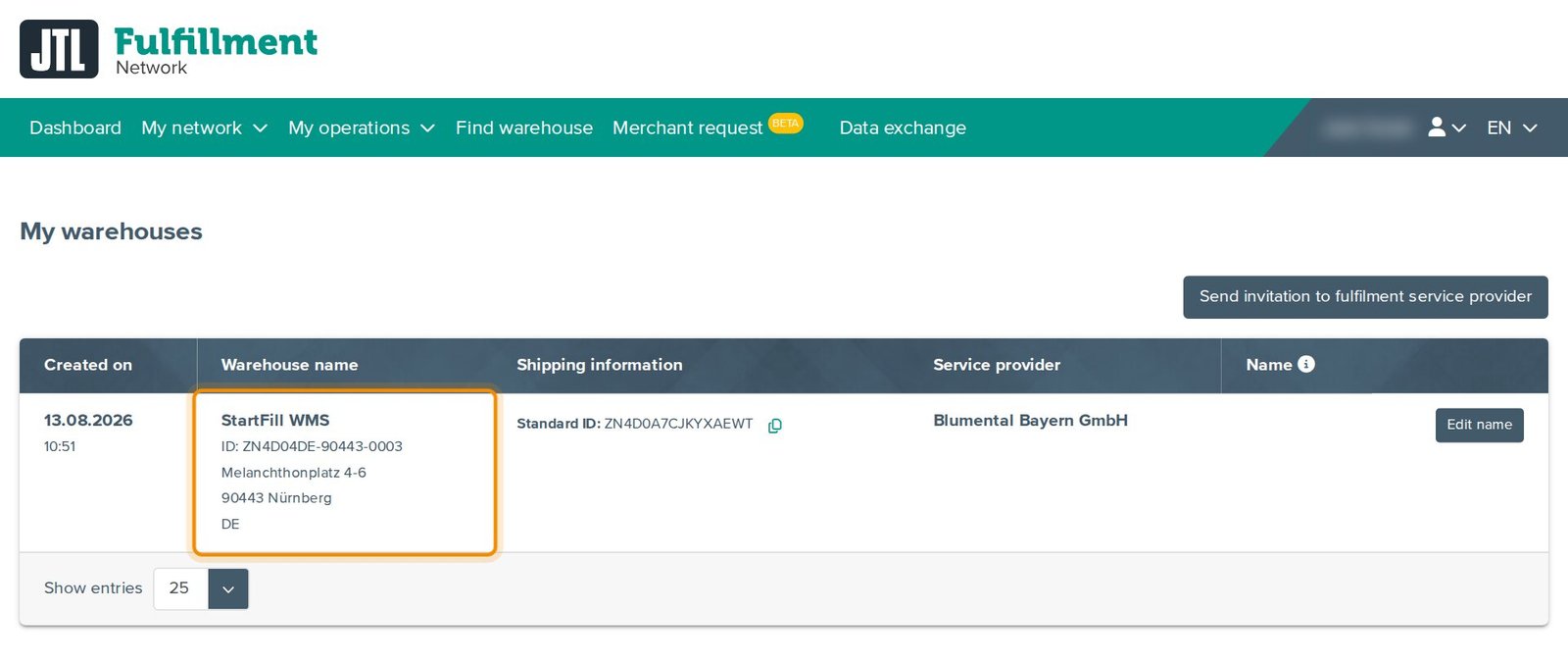
Anschließend weisen wir Ihnen unser Lager zu. Es erscheint unter My network → My warehouses als StartFill WMS, Melanchthonplatz 4–6, 90443 Nürnberg – meist innerhalb von etwa 25 Minuten. Wird es nicht angezeigt, melden Sie sich ab und wieder an.
Das FFN-Portal erklärt
Jeder Schritt an den echten Bildschirmen eines StartFill-Kundenkontos: was das JTL Fulfillment Network ist, wie Sie sich registrieren und mit StartFill verbinden und wie Sie Artikel, Anlieferungen, Verkaufsaufträge, Retouren, Datenaustausch und Einstellungen nutzen. Außerdem zeigt der Film, was Sie stattdessen direkt auf startfill.com erledigen können – Anlieferungen anmelden, neue Artikel anlegen und Amazon-Bestellungen senden.
Ihr startfill.com-Login
Die Upload-Seiten dieser Website – Announce a delivery und Amazon-Bestellungen senden – haben einen eigenen Login. Er ist an Ihr FFN-Konto gebunden, sodass alles, was Sie hochladen, in genau diesem Konto landet und in keinem anderen.
Wir richten ihn für Sie ein
Sobald Ihr FFN-Konto mit StartFill verbunden ist, legen wir Ihren startfill.com-Login an und senden Ihnen den Benutzernamen. Noch keinen Login? Schreiben Sie uns , und wir richten einen ein.
Auf einer Upload-Seite anmelden
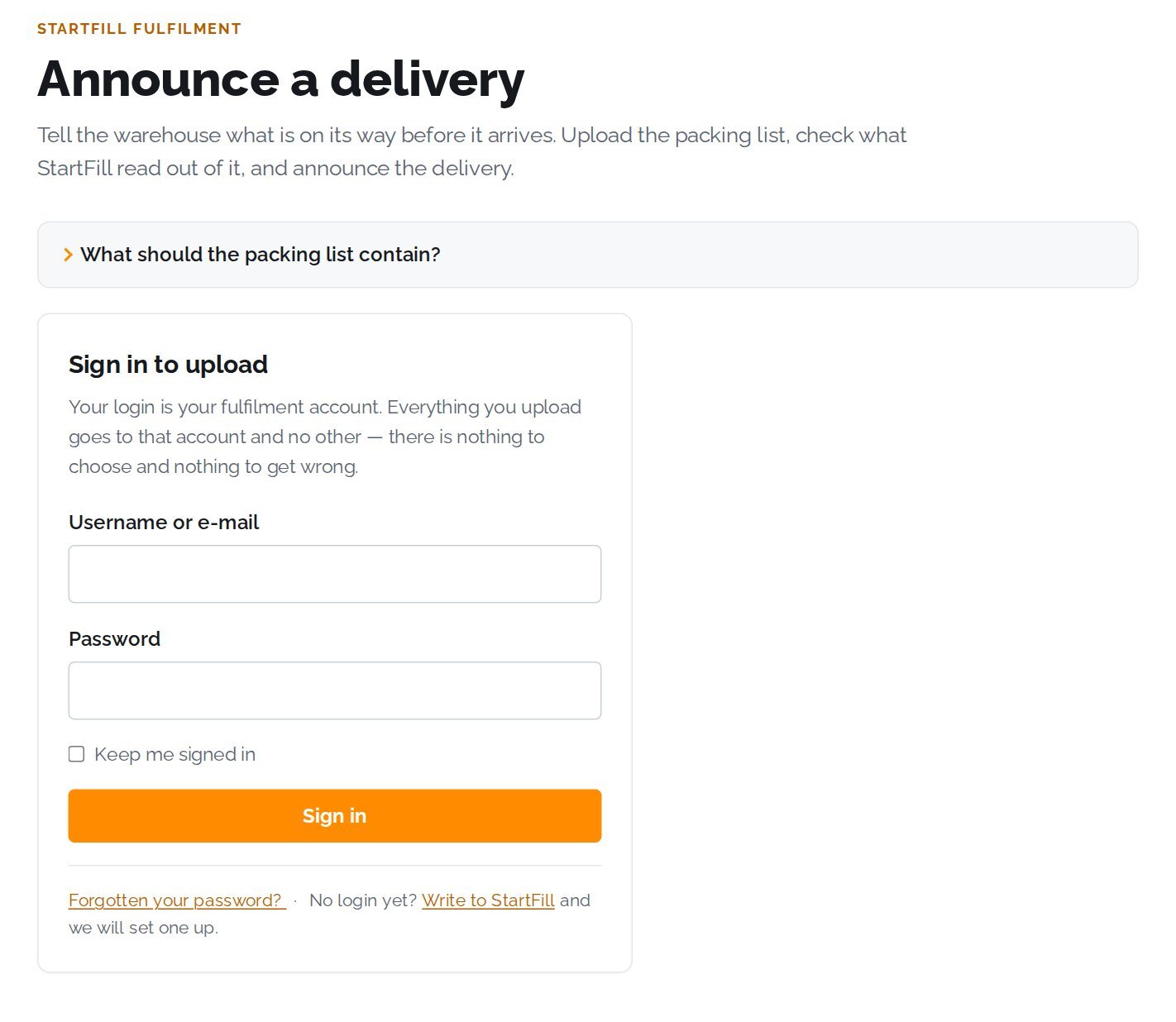
Öffnen Sie Announce a delivery oder Send your Amazon or CSV orders und melden Sie sich mit Ihrem Benutzernamen oder Ihrer E-Mail-Adresse und Ihrem Passwort an. Die Seite zeigt dann, in welches Konto Sie hochladen – mit Sign out (Abmelden) daneben. Es gibt kein Konto auszuwählen – nichts kann an der falschen Stelle landen.
Was Sie damit tun können
Anlieferungen anhand der Packliste Ihres Lieferanten anmelden, neue Artikel direkt aus Ihrer ersten Packliste in Ihrer FFN-Artikelliste anlegen und den Amazon-Bericht zu nicht versandten Bestellungen senden – die Sendungsnummern erhalten Sie auf derselben Seite als Datei zurück. Alles, was Sie dort tun, erscheint in Ihrem FFN-Portal.
Ihr Zugriffstoken erstellen
Wenn Ihr Shop über das kostenlose StartFill Connector-Pluginangebunden ist, braucht das Plugin die Berechtigung, Bestellungen in Ihrem FFN-Konto anzulegen. Diese Berechtigung ist ein persönliches Zugriffstoken – von Ihnen selbst im FFN-Portal erstellt, sodass Sie stets die Kontrolle behalten. Diesen Schritt erledigen wir beim Onboarding gemeinsam mit Ihnen.
„External authorisations“ öffnen
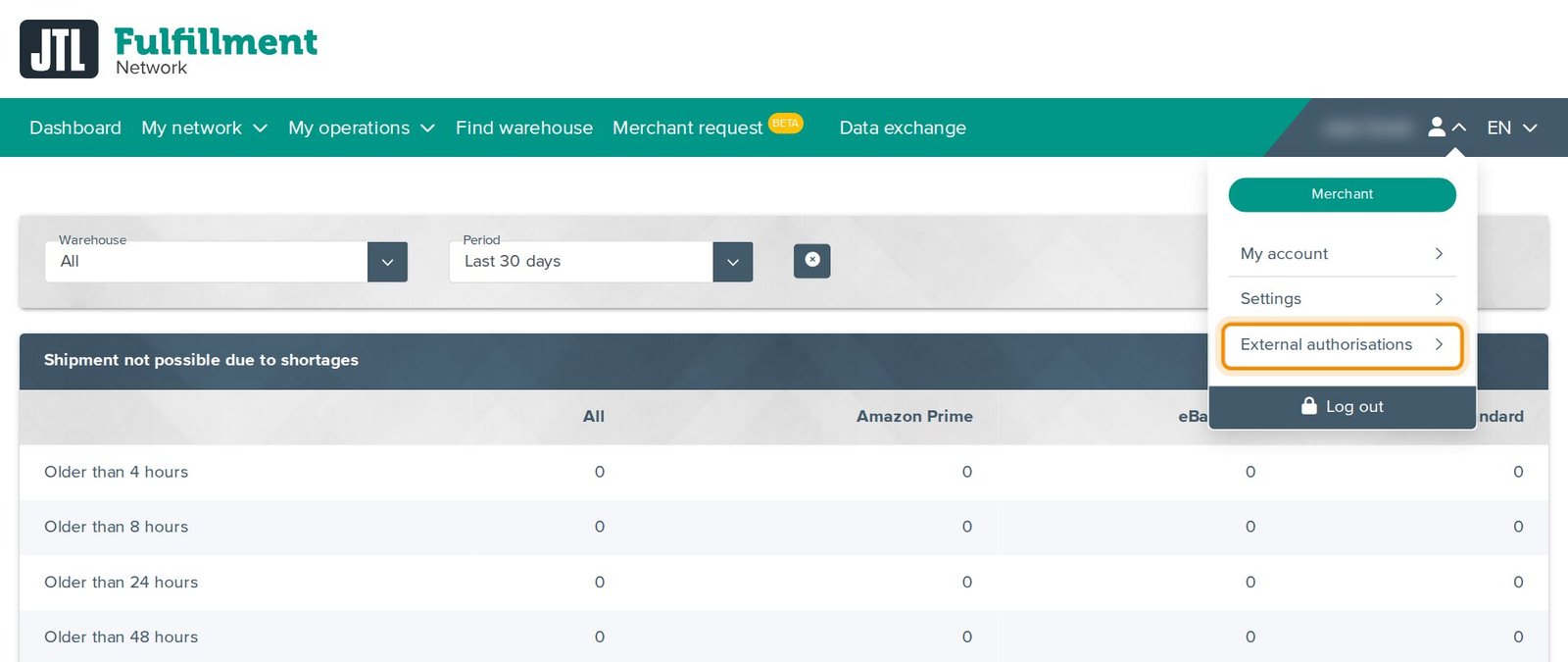
Melden Sie sich an unter fulfillment.jtl-software.com, klicken Sie auf das Personensymbol oben rechts und wählen Sie „External authorisations“ (Externe Berechtigungen).
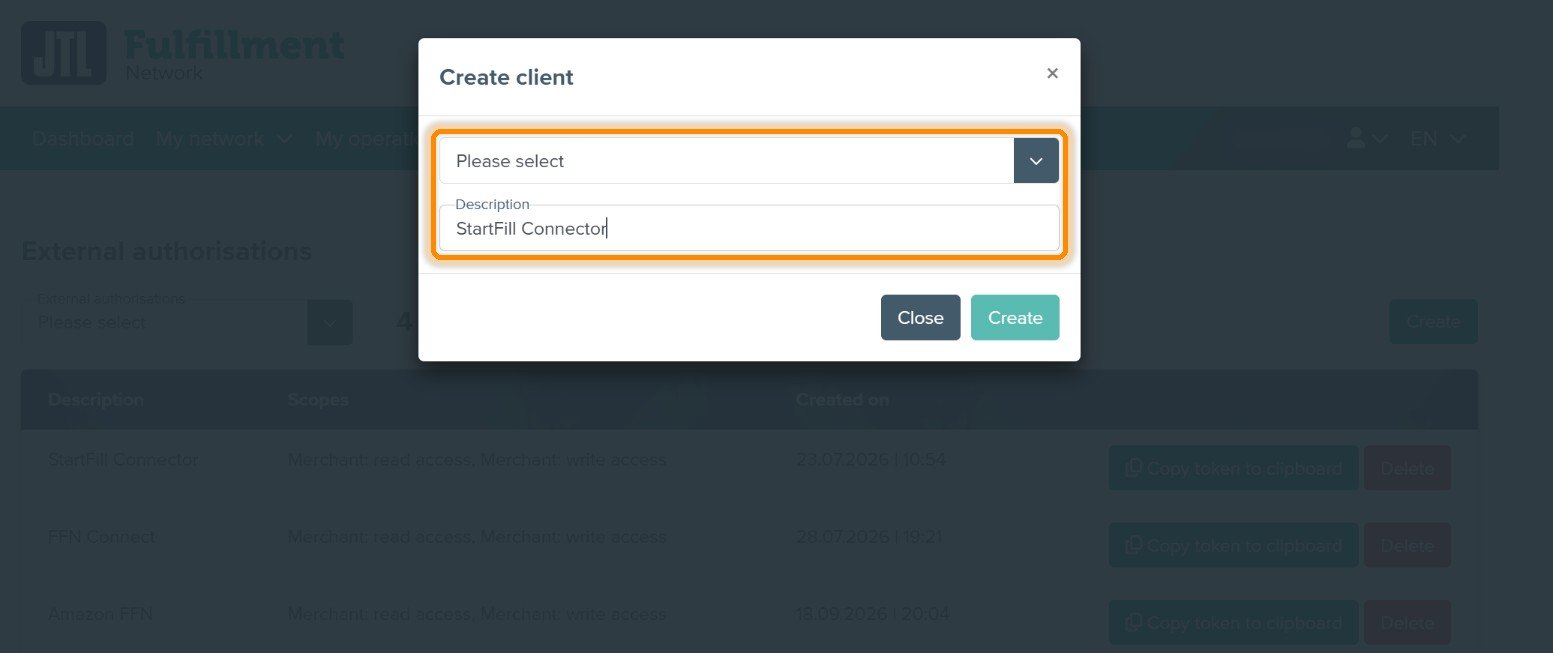
Token erstellen
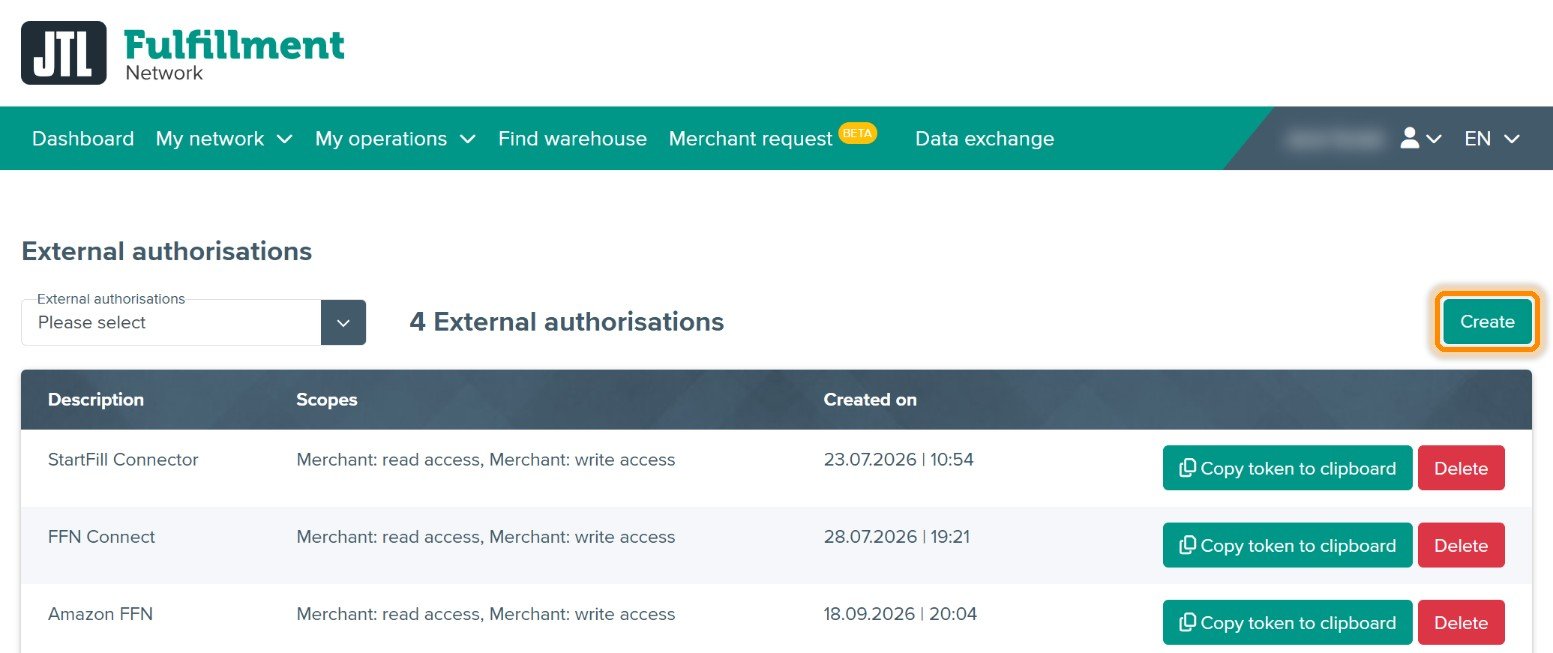
Klicken Sie auf „Create“, wählen Sie im Dropdown den Integrationstyp aus (wir sagen Ihnen, welchen Eintrag – er darf nicht auf „Please select“ stehen bleiben), geben Sie eine Beschreibung ein, etwa „StartFill Connector“ , und bestätigen Sie.
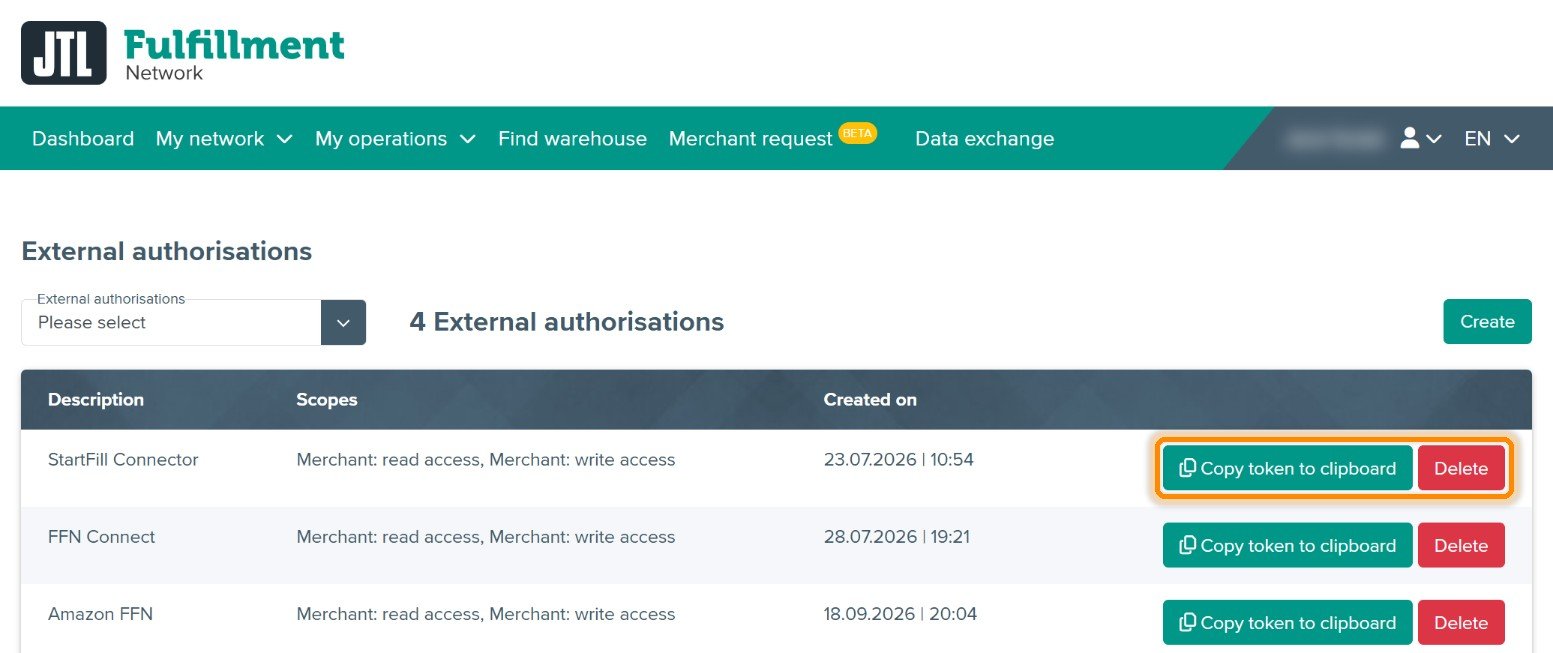
Kopieren – und jederzeit widerrufen
Der neue Eintrag erscheint mit seinen Berechtigungen (Merchant: read access, Merchant: write access). Das Token selbst wird nie auf dem Bildschirm angezeigt – klicken Sie auf „Copy token to clipboard“ , um es zu kopieren, und fügen Sie es dann im Plugin unter WooCommerce → FFN Connector ein oder übermitteln Sie es uns über einen sicheren Kanal. Die rote Schaltfläche „Delete“ ist Ihr Notschalter: Wenn Sie den Eintrag löschen, wird das Token sofort widerrufen.
Ihr FFN-Connect-Konto anlegen
Sie brauchen FFN Connect, wenn Sie auf Amazon, eBay, OTTO, Kaufland oder TikTok Shopverkaufen oder für Ihren Webshop den Self-Service-Weg bevorzugen. Nur WooCommerce über das Connector-Plugin? Dann überspringen Sie diesen Teil komplett.
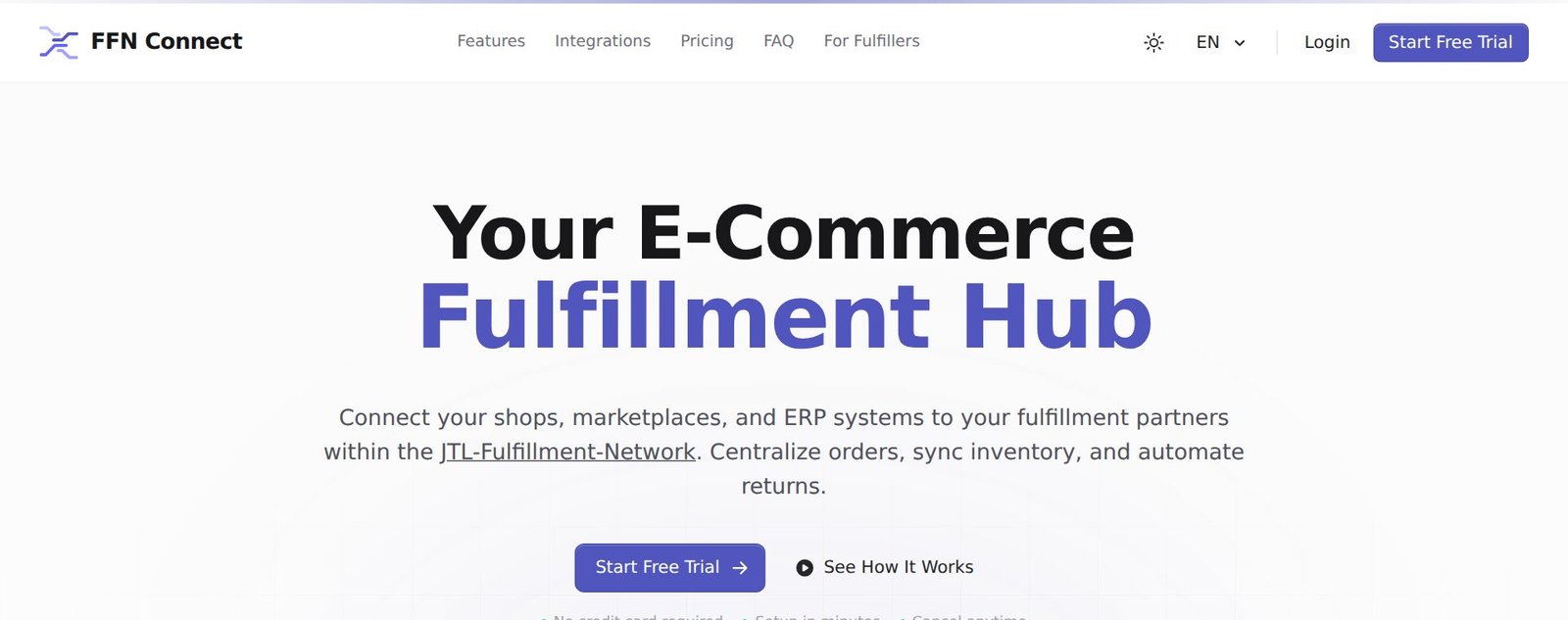
Registrieren – 14 Tage kostenlos
Gehen Sie auf ffn-connect.de und klicken Sie auf „Start Free Trial“. Registrieren Sie sich mit E-Mail und Passwort – oder nutzen Sie einfach „Login mit JTL Account“ mit dem Login aus Teil 1. Aktivieren Sie anschließend den Testzeitraum unter Einstellungen → Abo & Rechnungen → Testzeitraum starten (keine Zahlungsdaten nötig).
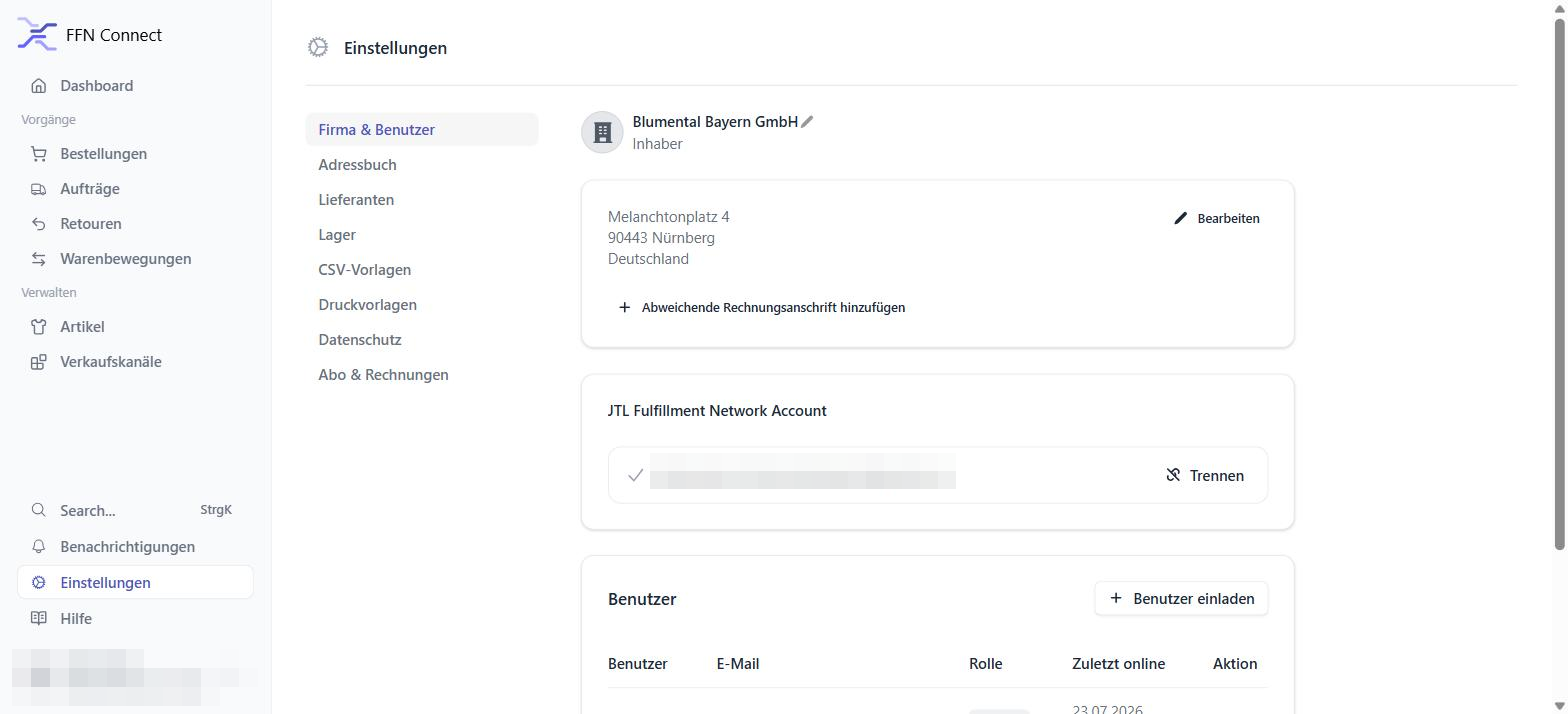
FFN-Konto verknüpfen
Verbinden Sie unter Einstellungen → Firma & BenutzerIhren JTL Fulfillment Network Account – das ist die Brücke, über die Ihre Verkaufskanäle StartFill erreichen.
Verkaufskanäle hinzufügen
Ein FFN-Connect-Konto bündelt alle Ihre Kanäle. Unsere Schritt-für-Schritt-Anleitungen führen Sie durch jeden einzelnen:
Häufige Fragen (FAQ) zu den Konten
Ist FFN Connect dasselbe wie das FFN?
Kostet das FFN-Konto etwas?
Ist mein startfill.com-Login derselbe wie mein JTL-Login?
Kann ich einen Login für beide Plattformen nutzen?
Ich nutze bereits JTL-Wawi – brauche ich das alles?
Welches Konto nutzt das StartFill Connector-Plugin?
Wer kann meine Daten sehen?
Was richtet StartFill für mich ein?
Lieber als Dokument?
Laden Sie die komplette Konten-Anleitung als PDF herunter (auf Englisch) – inklusive aller Screenshots –, zum Aufbewahren oder zum Teilen mit Ihrem Team.
Wir richten Ihre Konten gemeinsam mit Ihnen ein
Buchen Sie ein kostenloses 15-minütiges Onboarding-Gespräch, und wir legen beide Konten gemeinsam per Bildschirmfreigabe an – inklusive Einladungslink und Ihrem ersten Verkaufskanal.