
Verbinden Sie Ihren Amazon-Shop mit StartFill
Verbinden Sie Amazon über FFN Connect in etwa 15 Minuten mit unserem Lager – ohne Softwareinstallation, ohne Entwickler, und Ihr Amazon-Passwort verlässt Amazon nie.
Eine Anbindung, alles synchron
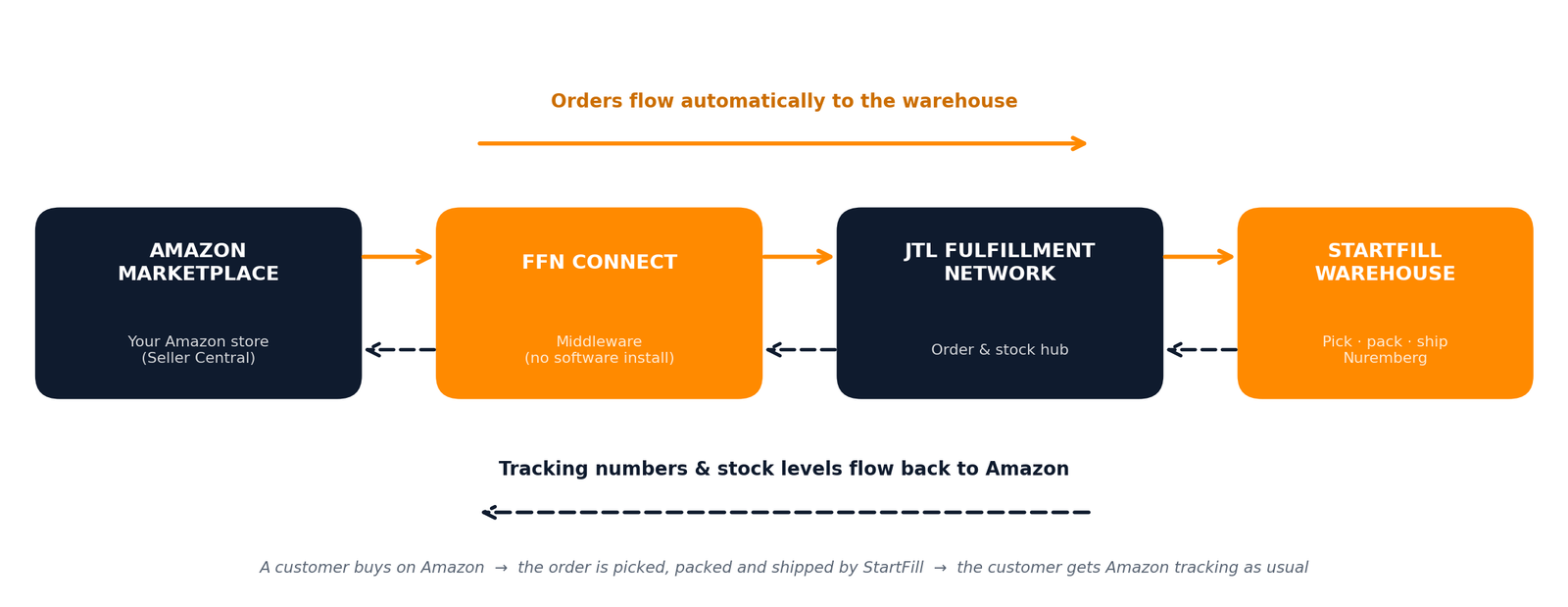
FFN Connect – die offizielle Middleware des JTL Fulfillment Network (FFN) – sitzt zwischen Ihrem Amazon-Shop und dem StartFill-Lager. Bestellungen fließen in die eine Richtung, Sendungsnummern und Bestände in die andere.
In fünf Schritten zur Anbindung
Die Oberfläche von FFN Connect ist derzeit überwiegend deutschsprachig – die Screenshots unten zeigen die deutschen Beschriftungen. Alle gezeigten Kontodaten sind Beispiele.
FFN-Connect-Konto anlegen
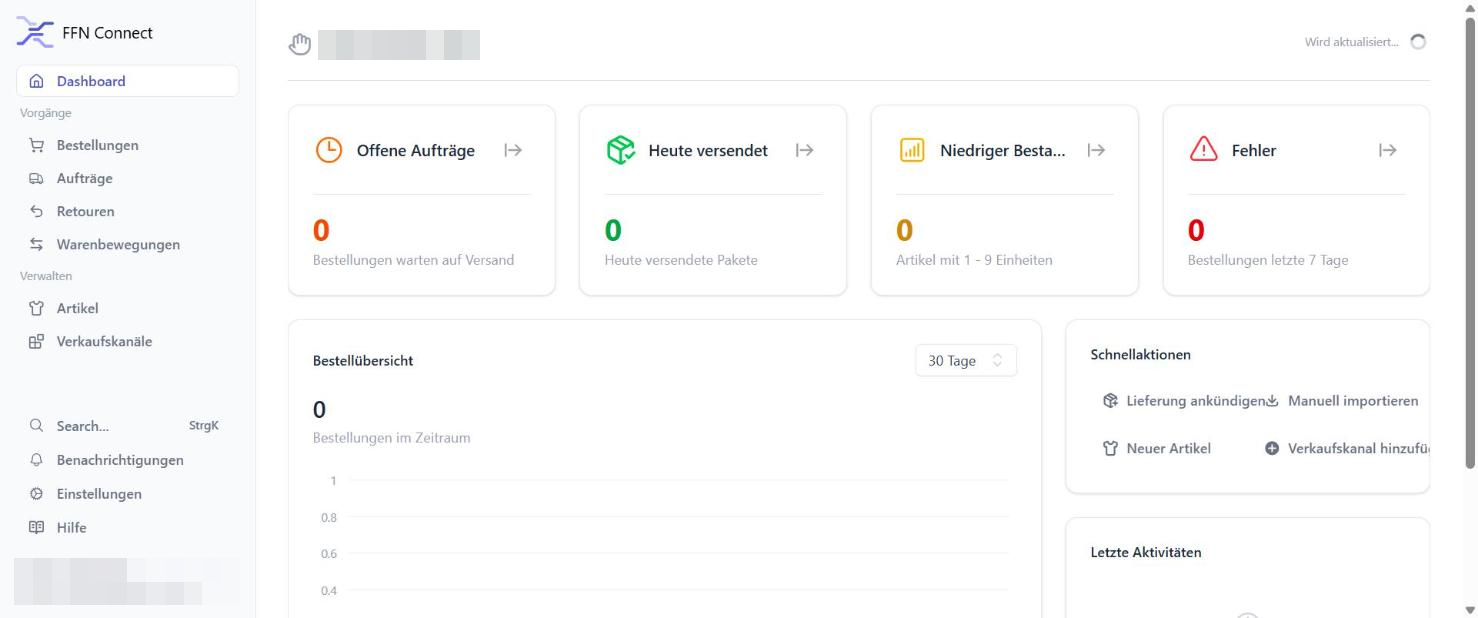
Öffnen Sie ffn-connect.de/register und legen Sie mit Ihrer E-Mail-Adresse und einem Passwort ein Konto an (oder nutzen Sie Login mit JTL Account falls Sie bereits eines haben). Nach der Bestätigung Ihrer E-Mail-Adresse gelangen Sie zu Ihrem persönlichen Dashboard – hier erscheinen später Ihre Bestellungen, Sendungen und Bestände.
Kostenlosen 14-Tage-Test starten
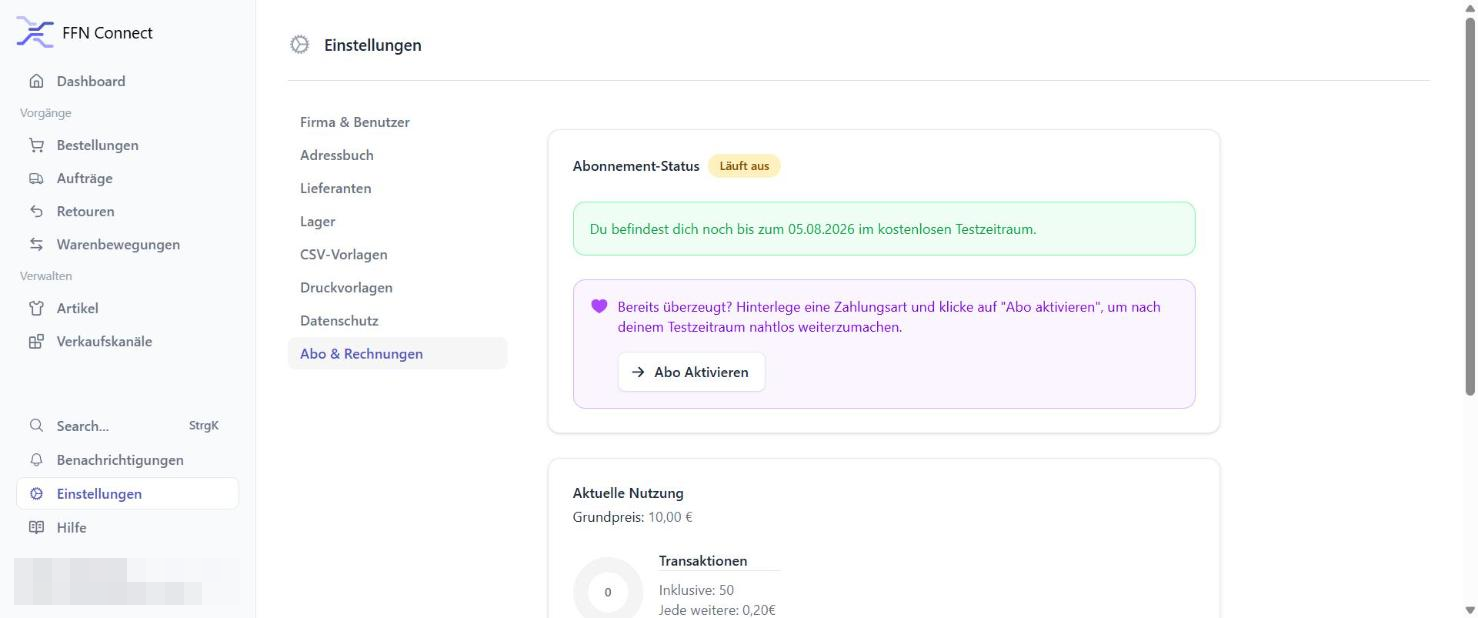
Gehen Sie zu Einstellungen → Abo & Rechnungen und klicken Sie auf „Testzeitraum starten“ – Zahlungsdaten sind nicht erforderlich.
Amazon als Verkaufskanal hinzufügen
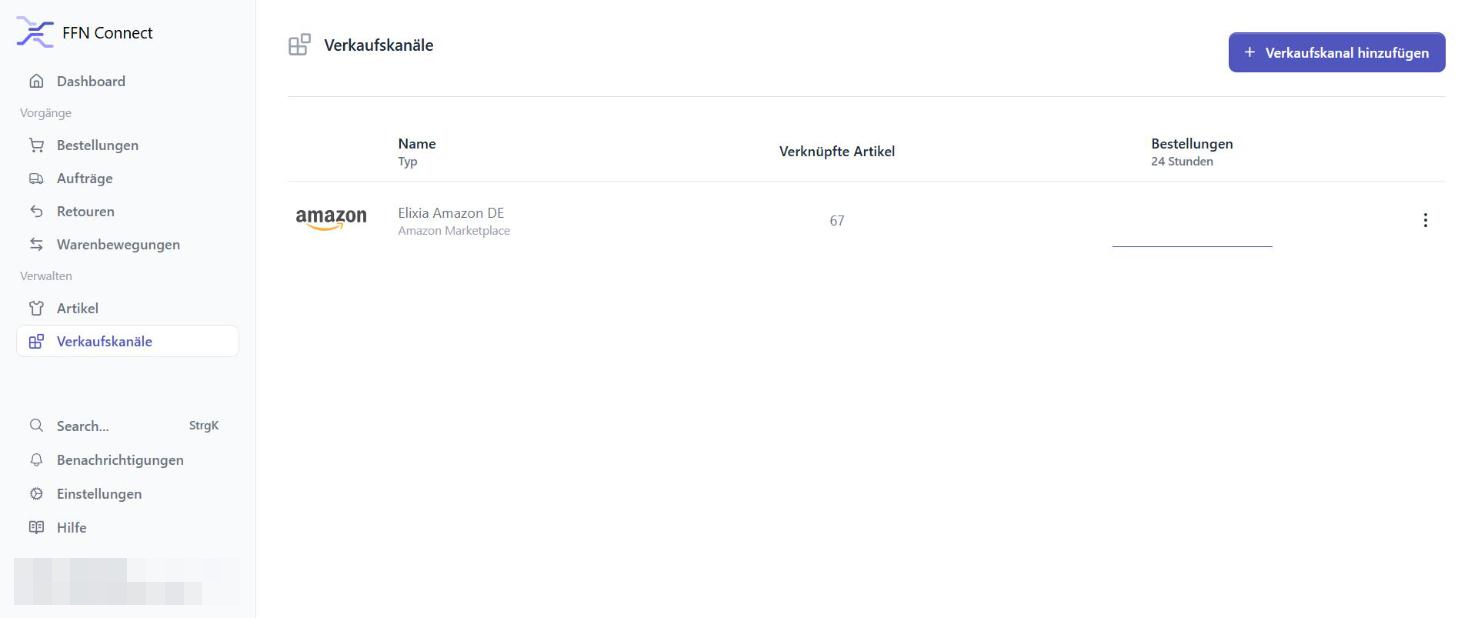
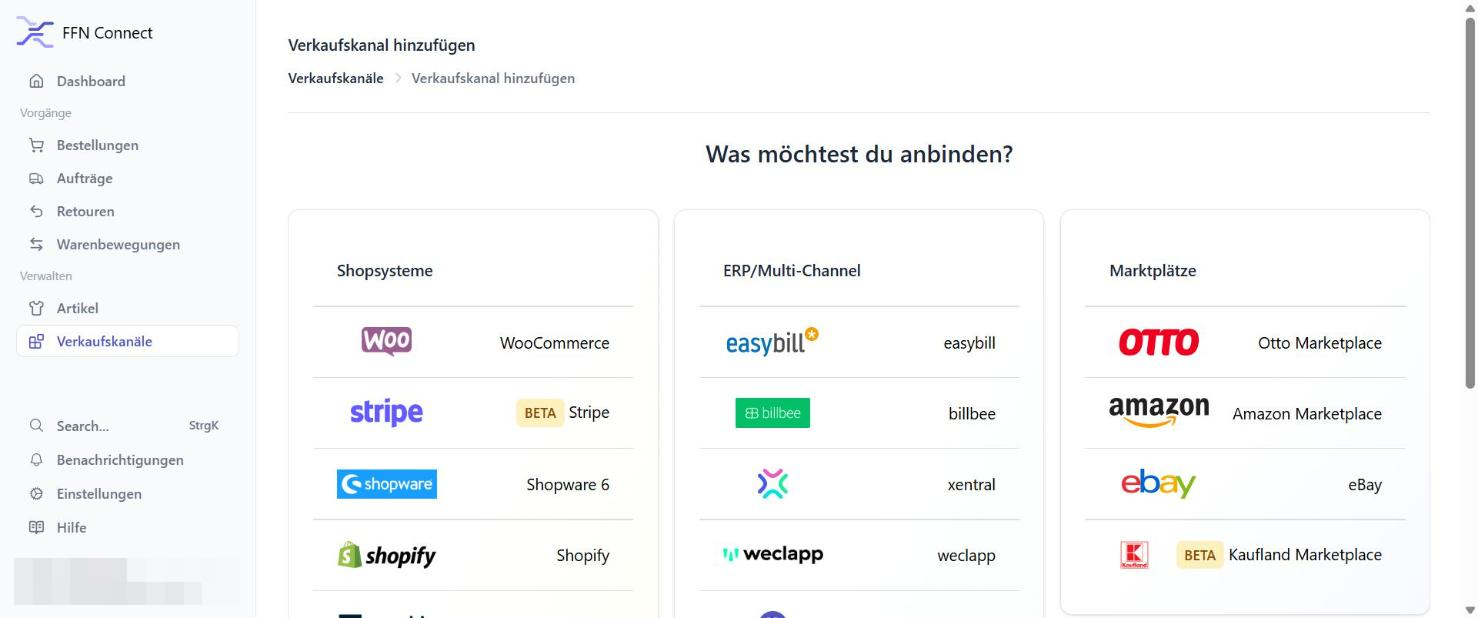
Öffnen Sie Verkaufskanäle im linken Menü und klicken Sie auf „+ Verkaufskanal hinzufügen“ – damit legen Sie einen neuen Kanal an.
Wählen Sie im Integrationskatalog Amazon Marketplace aus der Spalte Marktplätze aus. (eBay, OTTO, Kaufland, Shopify, WooCommerce und weitere können Sie später auf dieselbe Weise hinzufügen.)
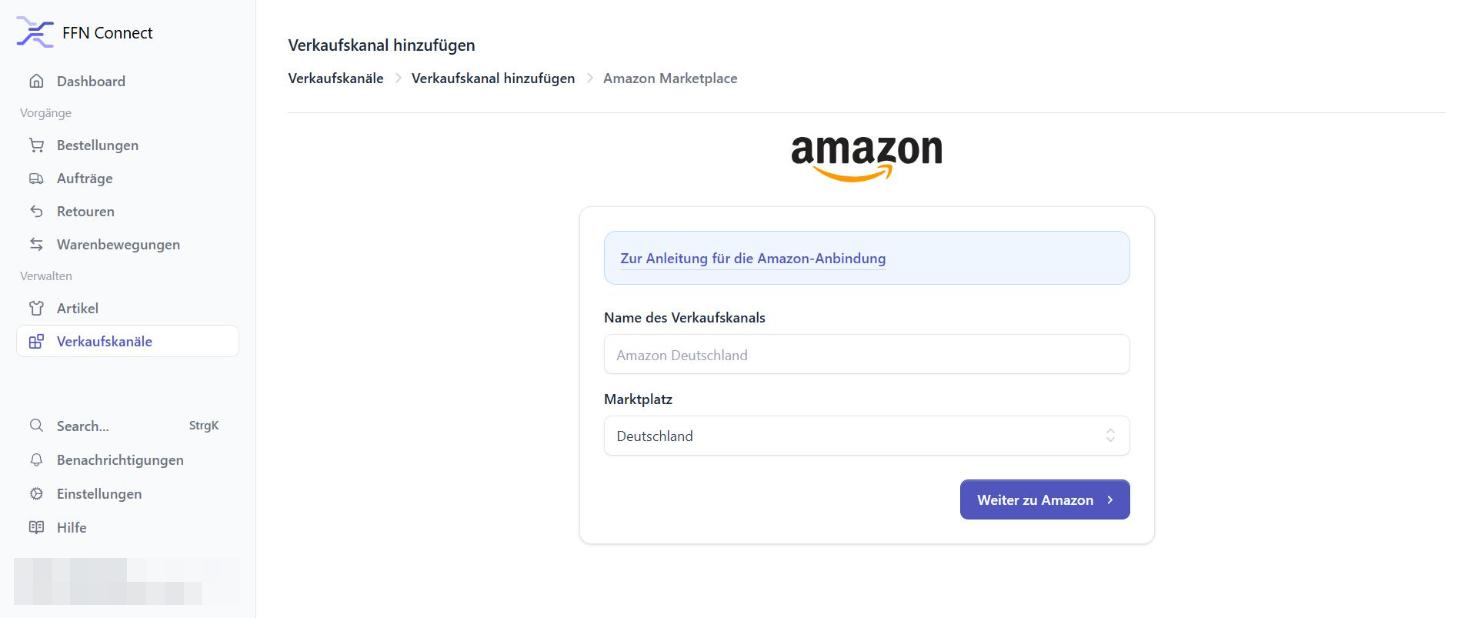
Geben Sie dem Kanal einen beliebigen Namen (zum Beispiel „My Amazon DE“), wählen Sie Deutschland als Marktplatz für Amazon.de und klicken Sie auf „Weiter zu Amazon“ – der nächste Schritt findet bei Amazon statt.
Mit Ihrem Amazon-Verkäuferlogin autorisieren
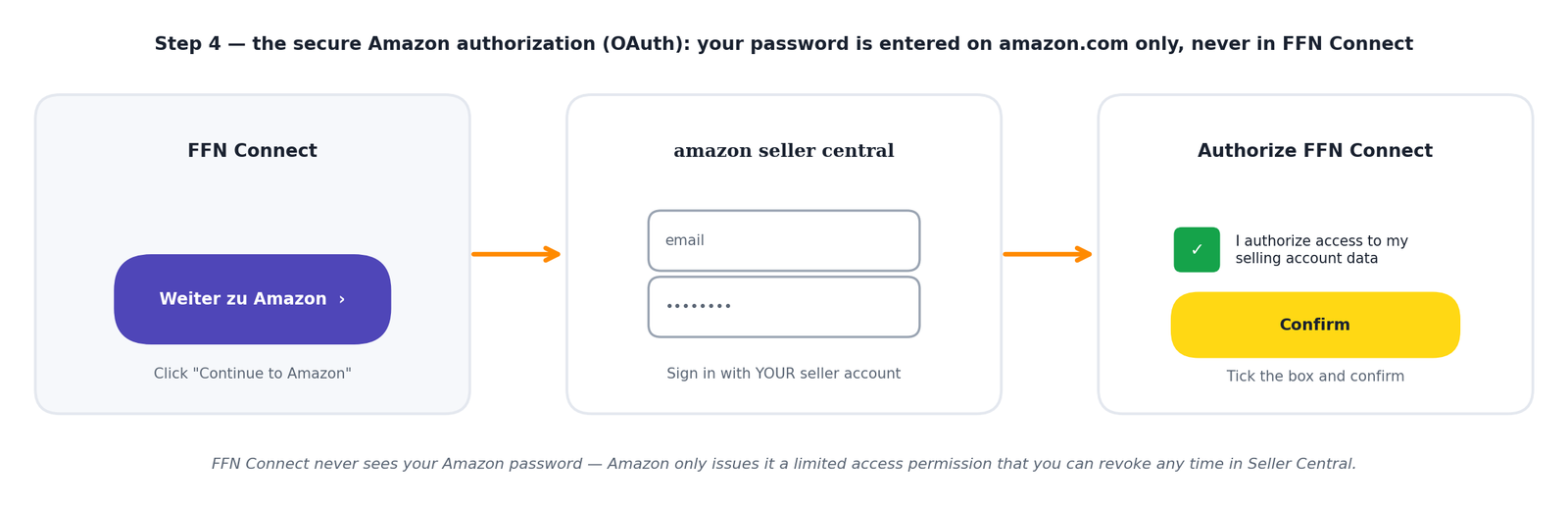
Sie werden zu Amazon Seller Central weitergeleitet – dem offiziellen, sicheren Autorisierungsverfahren von Amazon (SP-API OAuth). Melden Sie sich mit Ihren normalen Verkäufer-Zugangsdaten direkt auf der Amazon-Website an, setzen Sie dann auf der Zustimmungsseite das Häkchen zur Autorisierung und klicken Sie auf Confirm (Bestätigen). Amazon leitet Sie automatisch zu FFN Connect zurück.
Listings importieren & Bestell-Startdatum festlegen
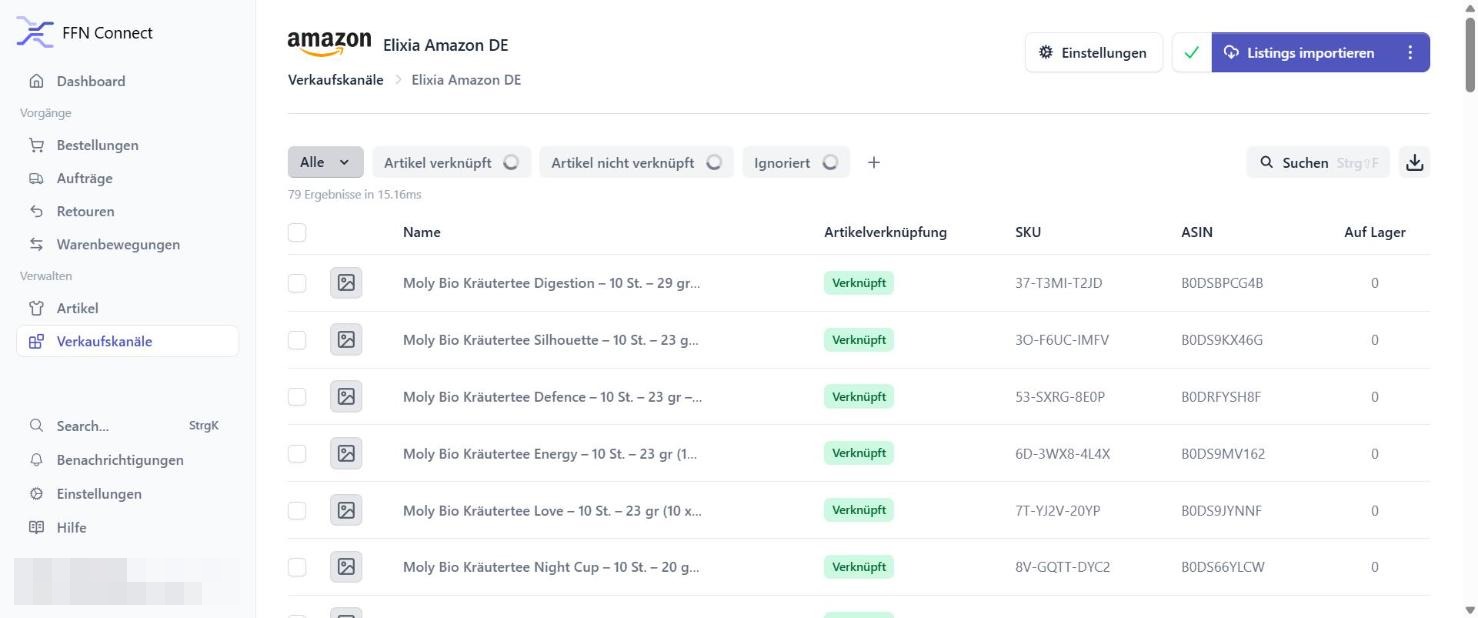
Öffnen Sie zurück in FFN Connect Ihren neuen Kanal und klicken Sie auf „Listings importieren“ – alle aktiven Amazon-Listings (Name, SKU, ASIN, Bild) werden abgerufen und automatisch mit Artikeln verknüpft. Der Import läuft im Hintergrund und dauert einige Minuten.
Legen Sie zum Schluss im Banner oben auf der Kanalseite das Bestell-Startdatum (Startdatum) fest. Bestellungen, die vor diesem Datum aufgegeben wurden, werden ignoriert; ab diesem Datum werden offene Bestellungen automatisch abgerufen. Wir empfehlen den Tag Ihres Go-lives bei StartFill.
Zwei Einstellungen, die Ihren Go-live steuern
Ihr Kanal funktioniert sofort – aber diese beiden Schalter entscheiden, ab wann die automatische Synchronisierung Ihren Live-Shop bei Amazon beeinflusst. Solange Ihre Ware noch nicht bei StartFill eingelagert ist, lassen Sie beide ausgeschaltet.
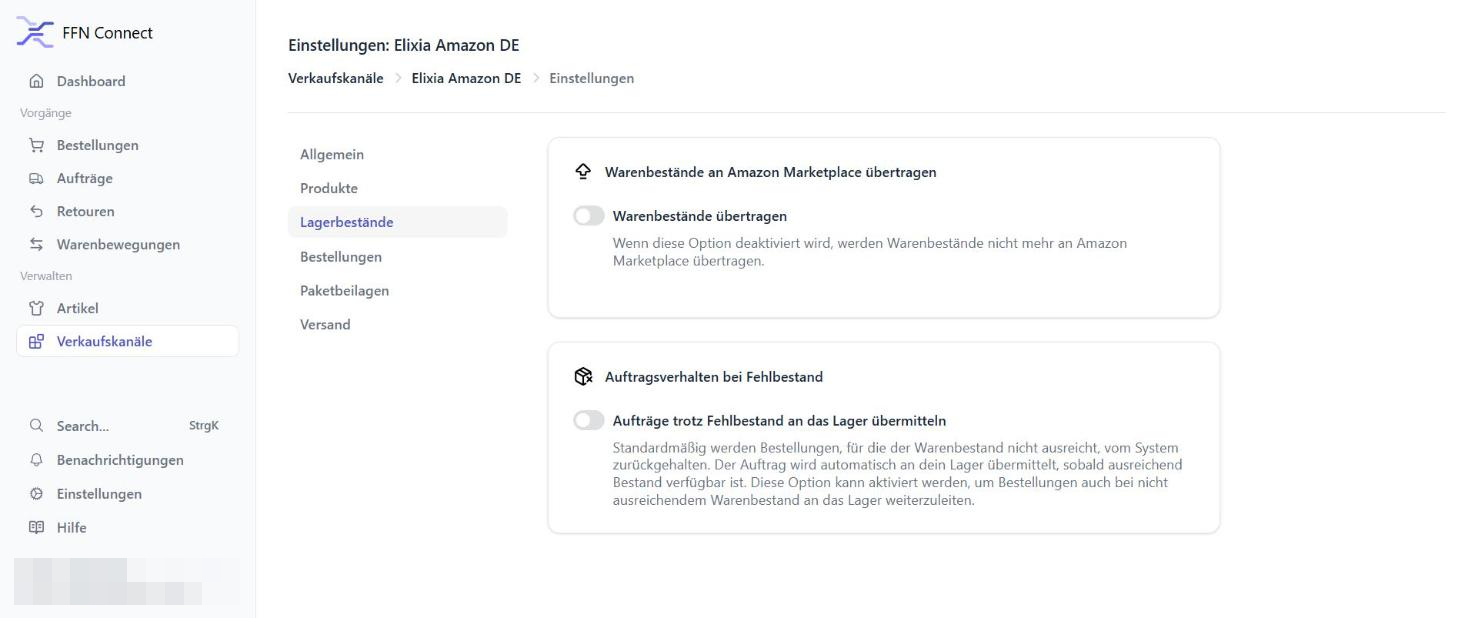
Bestandsübertragung an Amazon
Einstellungen → Lagerbestände · Der Schalter „Warenbestände übertragen“ überträgt die Lagerbestände auf Ihre Amazon-Listings. Schalten Sie ihn erst ein, wenn Ihr Bestand bei StartFill eingebucht ist – sonst würde Amazon Ihre Produkte als nicht vorrätig anzeigen.
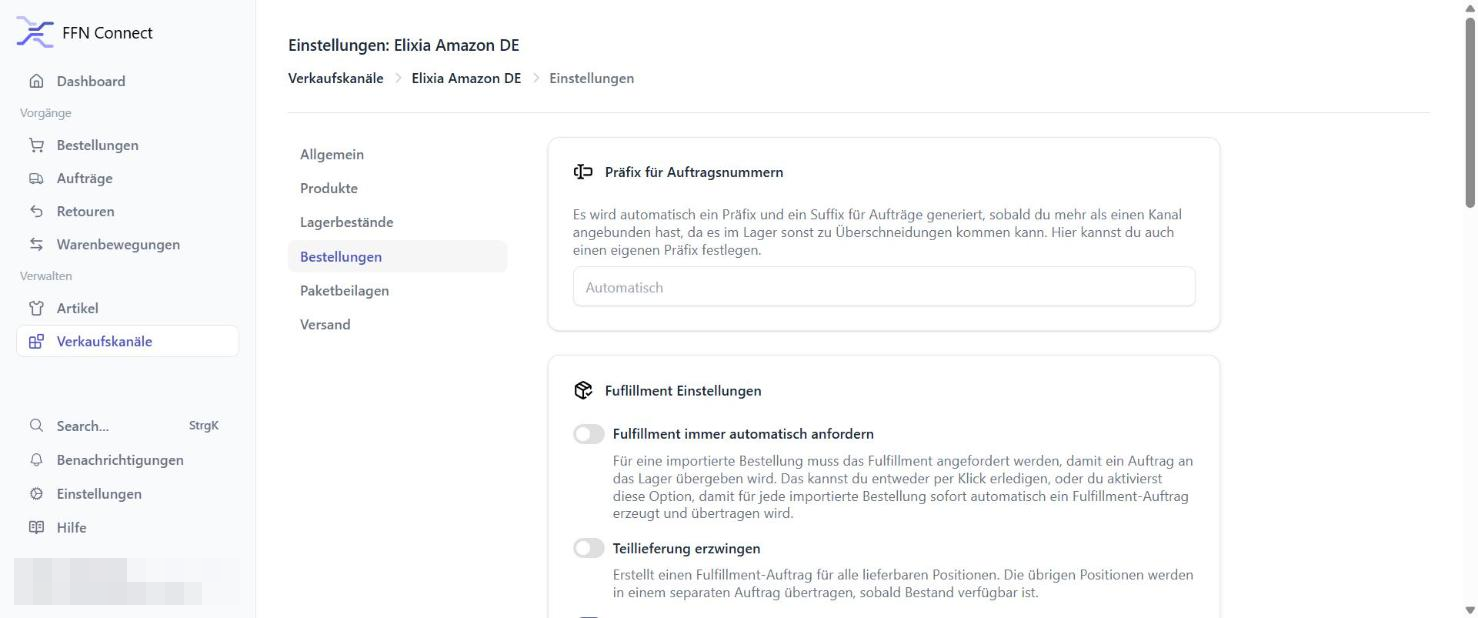
Automatisches Fulfillment
Einstellungen → Bestellungen · Der Schalter „Fulfillment immer automatisch anfordern“ leitet jede importierte Bestellung automatisch an das Lager weiter. Lassen Sie ihn während des Onboardings aus und geben Sie Bestellungen manuell mit einem Klick frei; schalten Sie ihn zum Go-live ein.
Wie es weitergeht
Sobald Ihr Kanal verbunden ist, informieren Sie Ihren Ansprechpartner bei StartFill. Wir verknüpfen Ihr Konto im JTL Fulfillment Network mit unserem Lager, stimmen die Anlieferung Ihrer Ware nach Nürnberg ab und bestätigen Ihren Go-live-Termin. Ab dann gilt: Ein Kunde kauft bei Amazon → die Bestellung kommt automatisch bei StartFill an → wir kommissionieren, verpacken und versenden → die Sendungsnummer geht zurück an Amazon → Ihr Kunde wird benachrichtigt. Alles verfolgen Sie live in Ihrem Dashboard.
Häufige Fragen (FAQ) zur Amazon-Anbindung
Sieht FFN Connect mein Amazon-Passwort?
Brauche ich JTL-Wawi oder andere Software?
Kann ich mehr als Amazon anbinden?
Was kostet das?
Was ist mit Prime- bzw. Seller-Fulfilled-Prime-Bestellungen?
Meine Schaltfläche „Verkaufskanal hinzufügen“ reagiert nicht.
Amazon zeigt bei der Autorisierung einen Fehler an.
Was ist der Unterschied zwischen FFN und FFN Connect?
Brauche ich zusätzlich ein FFN-Konto (Fulfillment Network)?
Kann ich Amazon-Bestellungen senden, ohne etwas anzubinden?
Lieber als Dokument?
Laden Sie die komplette Anleitung als PDF (auf Englisch) herunter – mit allen Screenshots –, um sie aufzubewahren oder mit Ihrem Team zu teilen.
Wir verbinden Ihren Shop gemeinsam mit Ihnen
Buchen Sie ein kostenloses 15-minütiges Onboarding-Gespräch – wir erledigen die gesamte Einrichtung gemeinsam per Bildschirmfreigabe.