
Senden Sie Ihre Amazon-Bestellungen per CSV an StartFill
Manuelles Fulfillment ohne Software und ohne Abo – nur Ihr kostenloses FFN-Konto und eine CSV-Datei pro Tag. Ideal für geringe Volumen, Pilotphasen und als Ausweichlösung.
Der tägliche CSV-Ablauf
Drei Schritte am Morgen, drei nach dem Versand – bei geringem Volumen etwa 15 Minuten pro Tag. StartFill kann alles außer Schritt 1 für Sie übernehmen.
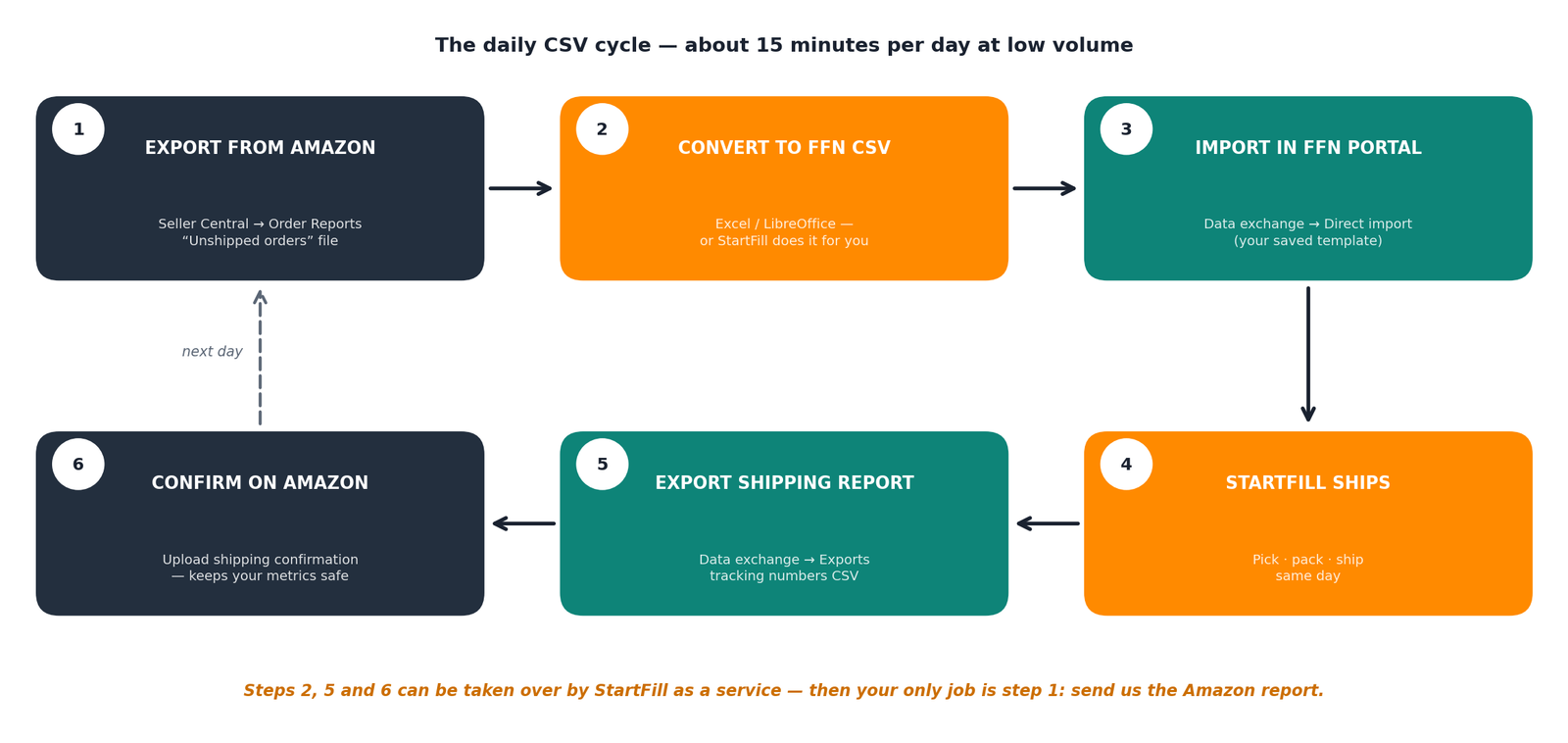
Ganz ehrlich: Dieser Weg ist manuell – am besten geeignet für bis zu ca. 10–20 Bestellungen pro Tag und nicht für Prime. Darüber hinaus ist FFN Connect günstiger als der tägliche Arbeitsaufwand.
Importvorlage für Bestellungen anlegen
Das FFN-Portal importiert CSV-Dateien über Vorlagen: Sie ordnen Ihre CSV-Spalten einmalig den FFN-Bestellfeldern zu – danach ist jeder tägliche Import mit zwei Klicks erledigt. Sie benötigen das kostenlose FFN-Händlerkonto mit freigegebener StartFill-Kooperation.
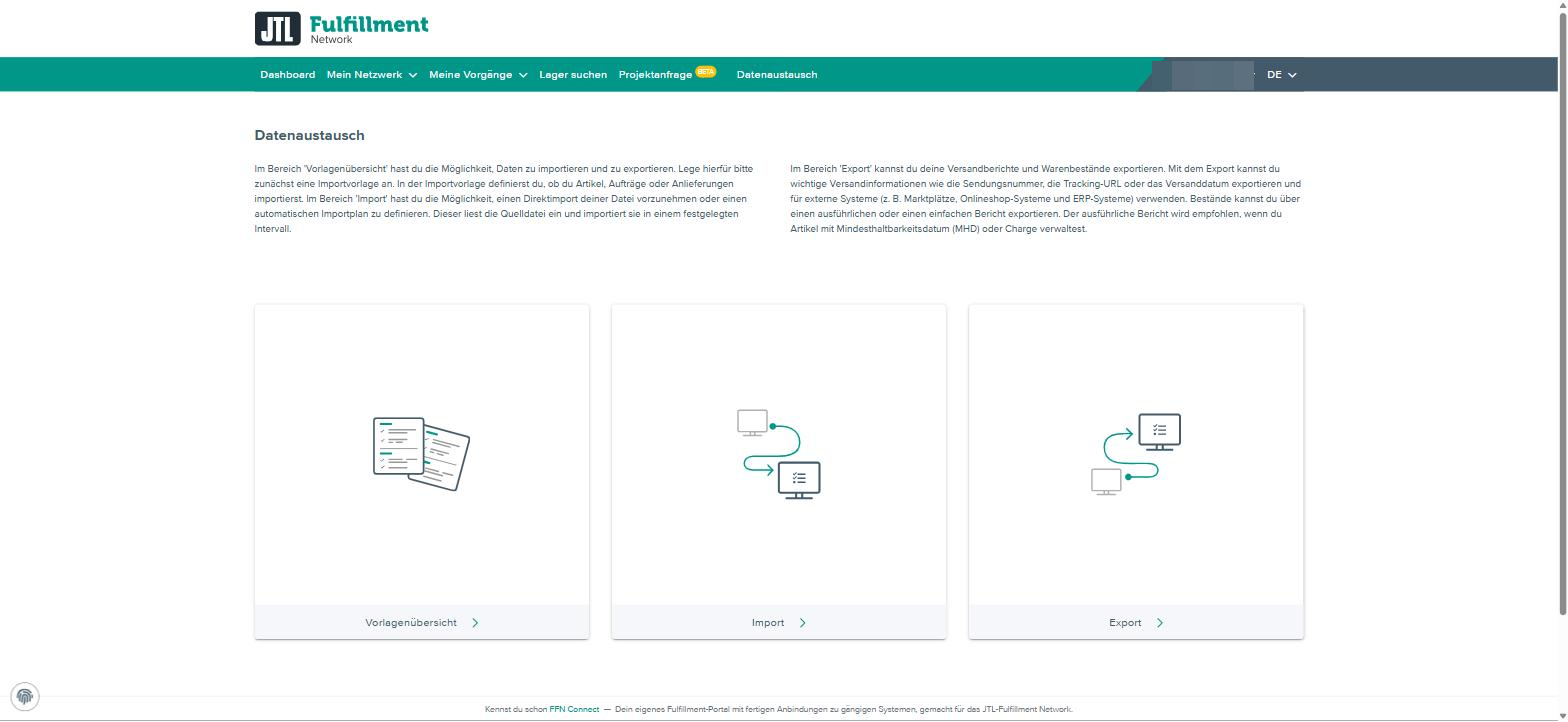
„Data exchange“ öffnen
Öffnen Sie im Menü des FFN-Portals Data exchange (Datenaustausch) – dort finden Sie Template overview (Vorlagenübersicht), Import und Export. (Die Screenshots zeigen das englische Portal; die Sprache stellen Sie oben rechts um.)
Vorlage vom Typ „Sales order“ anlegen
Gehen Sie zu Template overview → Create template, wählen Sie den Typ Sales order (Verkaufsauftrag) und ordnen Sie Ihre CSV-Spaltennamen den FFN-Feldern zu (Felder mit * sind Pflichtfelder):
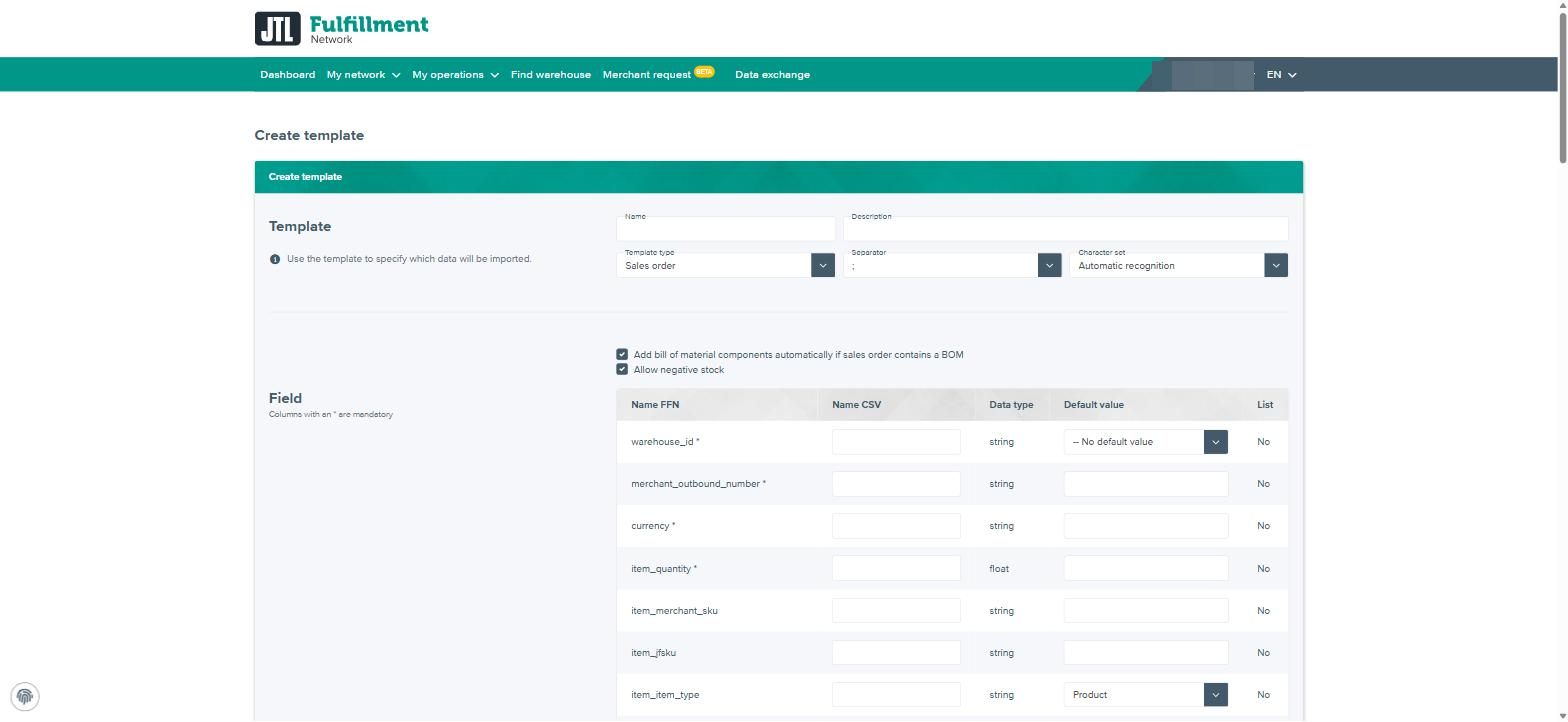
| FFN-Feld | Empfohlene Zuordnung |
|---|---|
| warehouse_id * | Fester Standardwert – StartFill teilt Ihnen die Lager-ID mit |
| currency * | Standardwert EUR |
| merchant_outbound_number * | Amazon-Spalte order-id |
| item_quantity * | Amazon-Spalte quantity-purchased |
| item_merchant_sku | Amazon-Spalte sku – muss mit der SKU Ihres FFN-Artikels übereinstimmen |
| shipping_address_… | Amazon-Spalten recipient-name, ship-address-1, ship-city, ship-postal-code, ship-country |
Die Routine in sechs Schritten
Offene Bestellungen aus Amazon exportieren
Seller Central → Orders → Order Reports → Unshipped Orders (Bestellungen → Bestellberichte → Nicht versandte Bestellungen) – eine tabulatorgetrennte Datei mit order-id, SKU, Menge und Lieferadresse.
In Ihre FFN-CSV umwandeln
Öffnen Sie die Datei in Excel/LibreOffice, behalten Sie die zugeordneten Spalten und speichern Sie sie als CSV (MS-DOS). Oder überspringen Sie diesen Schritt: Senden Sie uns den unbearbeiteten Amazon-Bericht, und wir wandeln ihn für Sie um und importieren ihn.
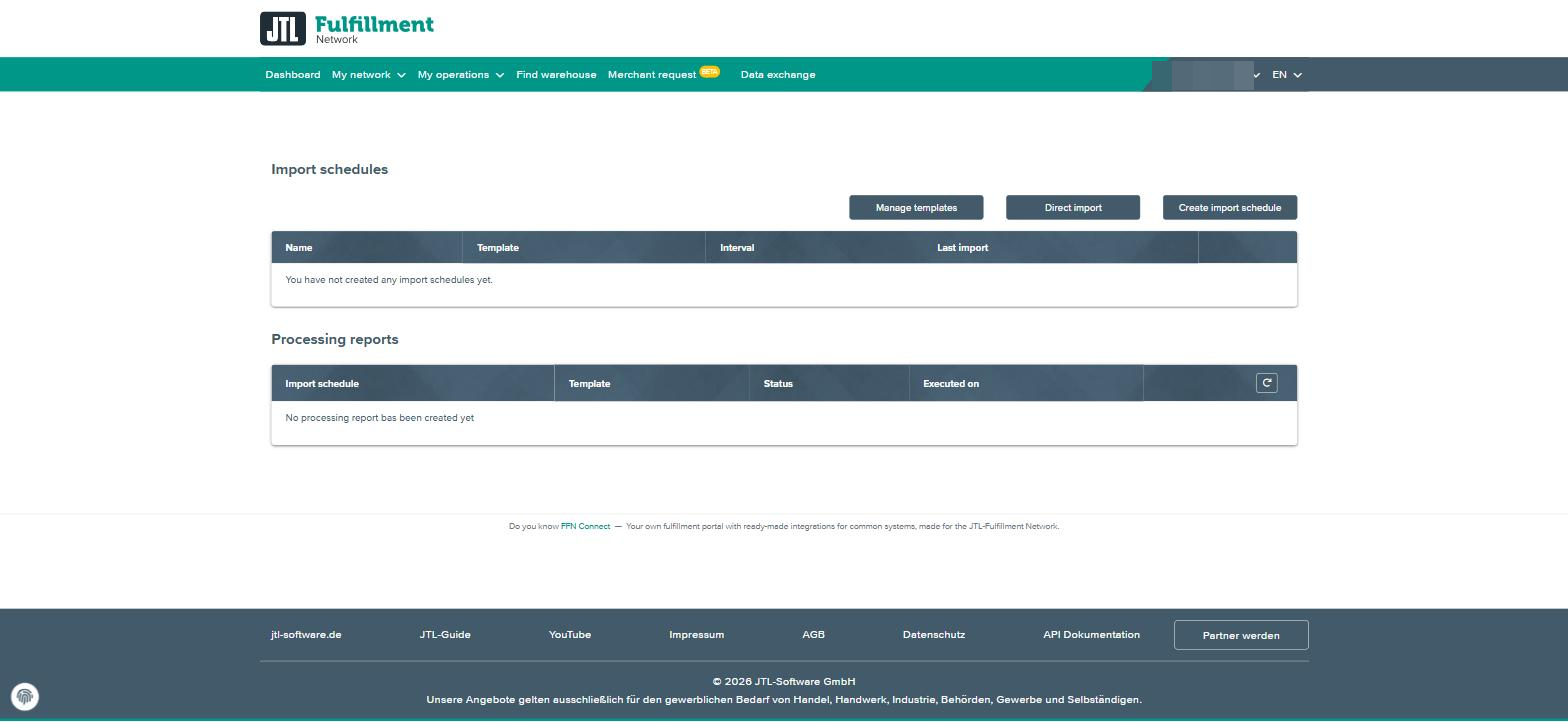
Im FFN-Portal importieren
Data exchange → Import → Direct import – wählen Sie Ihre Vorlage und die Datei. Der Verarbeitungsbericht zeigt abgelehnte Zeilen an; importierte Bestellungen gehen automatisch an StartFill.
StartFill kommissioniert, verpackt & versendet
Für Sie gibt es nichts zu tun – Bestellungen mit verfügbarem Bestand werden am selben Werktag versendet. Jede Bestellung verfolgen Sie unter My operations → Sales orders.
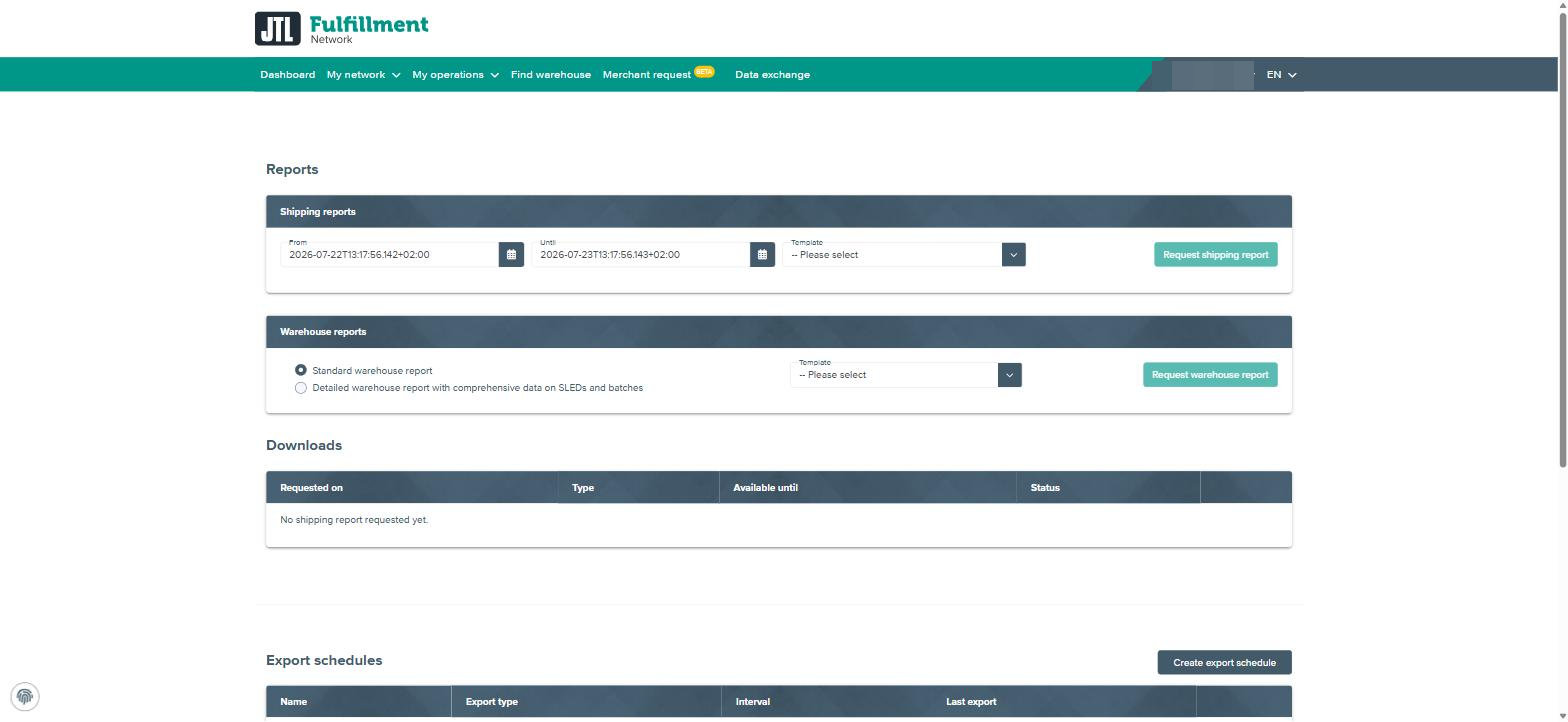
Versandbericht exportieren
Data exchange → Export → Request shipping report – eine CSV mit Versanddienstleister, Sendungsnummer, Tracking-URL und Versanddatum je Bestellung.
Versand bei Amazon bestätigen
Bestätigen Sie die versendeten Bestellungen mit Sendungsnummer in Seller Central – einzeln unter „Manage Orders“ (Bestellungen verwalten) oder gesammelt per Upload der Versandbestätigungsdatei.
Drei Wege zur Entlastung
StartFill als Service: Sie erledigen nur Schritt 1 – leiten Sie den Amazon-Bericht weiter, wir wandeln ihn um, importieren ihn und senden Ihnen die fertige Bestätigungsdatei zum Hochladen zurück. FTP-Zeitpläne: Das Portal holt Ihre CSV ab und übermittelt Versandberichte automatisch. Oder umsteigen: Ab ca. 10–20 Bestellungen pro Tag (oder für Prime) wechseln Sie zu FFN Connect – alles wird automatisch synchronisiert, und Ihr FFN-Konto, Ihre Artikel und Ihr Bestand bleiben genau so, wie sie sind.
Häufige Fragen (FAQ) zum CSV-Weg
Brauche ich für den CSV-Weg FFN Connect oder andere Software?
Woher wissen die Bestellungen, welches Produkt versendet wird?
Was passiert, wenn eine Zeile nicht importiert werden kann?
Kann ich mehrmals am Tag importieren?
Wie kommt die Sendungsnummer zurück zu Amazon?
Ist das für Prime-Bestellungen geeignet?
Können andere Marktplätze oder Shops denselben CSV-Weg nutzen?
Lieber als Dokument?
Laden Sie die komplette CSV-Anleitung als PDF (auf Englisch) herunter – mit allen Screenshots und der Tabelle zur Feldzuordnung.
Wir richten den CSV-Weg gemeinsam mit Ihnen ein
Buchen Sie ein kostenloses 15-minütiges Onboarding-Gespräch: Wir legen gemeinsam Ihre Importvorlage an, führen den ersten Import live durch und vereinbaren, wer den täglichen Ablauf übernimmt.