Ein modernes Portal, direkt verbunden mit unserem Lager
Das StartFill Kundenportal ist ein modernes Webportal, direkt verbunden mit unserem Lager. Was wir annehmen, kommissionieren, verpacken und versenden, erscheint in Ihrem Portal – und fast alles, was Sie brauchen, erledigen Sie selbst: Bestellungen senden, Anlieferungen anmelden, Artikel anlegen, Bestand und Chargen prüfen, jedes Paket verfolgen, Berichte herunterladen und Ihr Team verwalten. Nichts zu installieren – nur Ihr Browser.
Film · 14½ Minuten · gesprochen auf Englisch, mit deutschen Untertiteln · Kapitel anklicken, um dorthin zu springen
Direkt mit unserem Lager verbunden
Das Portal ist direkt an unser Lagersystem angebunden – kein E-Mail-Pingpong, kein Warten auf eine Liste. Eine Bestellung, die Sie senden, wird sofort geprüft und gegen Ihren Bestand reserviert, eine angemeldete Anlieferung erreicht uns sofort, und was wir im Lager buchen, erscheint in Ihrem Portal.
Was Sie selbst erledigen
Bestellungen senden
Einzeln oder viele auf einmal aus einer CSV- oder Amazon-Seller-Central-Datei. Fehlerhafte Bestellungen halten die anderen nicht auf. So geht’s →
Anlieferungen anmelden
Eintippen oder Packliste hochladen – und sehen, was wir erhalten haben, Zeile für Zeile, Charge für Charge. So geht’s →
Artikel verwalten
Artikel mit Chargen- und MHD-Regeln anlegen, ändern oder viele auf einmal hochladen. So geht’s →
Bestand und Chargen
Fünf klare Zahlen je Artikel, jede Charge mit MHD und dem Tag, an dem sie aus dem Verkauf geht. So geht’s →
Jedes Paket verfolgen
Fortschritt jeder Bestellung Schritt für Schritt, Sendungslinks, der letzte Scan und das Versandetikett. So geht’s →
Retouren und Rückverfolgung
Retouren anmelden, Ihren Käufern eine Retourenseite anbieten und in Sekunden sehen, wohin eine Charge ging. So geht’s →
Berichte und Amazon-Datei
Sendungslisten, die fertige Amazon-Versandbestätigung, geplante Berichte und E-Mail-Benachrichtigungen. So geht’s →
Team und Zugang
Teammitglieder mit der passenden Rolle hinzufügen, vertrauenswürdige Browser sehen, API-Tokens und Webhook anlegen. So geht’s →
Abrechnung und Support
Was wir jeden Monat für Sie getan haben, Monatsabrechnungen und Rechnungen – und Support-Anfragen, ein Verlauf je Thema. So geht’s →
Das Portal, Schritt für Schritt
Alles aus dem Film als Text, mit den echten Seiten. Springen Sie zum Teil, den Sie brauchen. Die Screenshots zeigen die englische Oberfläche – mit DE oben rechts stellen Sie das Portal auf Deutsch um; die Begriffe hier sind die der deutschen Oberfläche.
Zum ersten Mal anmelden
Vier Schritte. StartFill richtet Sie zuerst ein – dann wählen Sie Ihr eigenes Passwort.
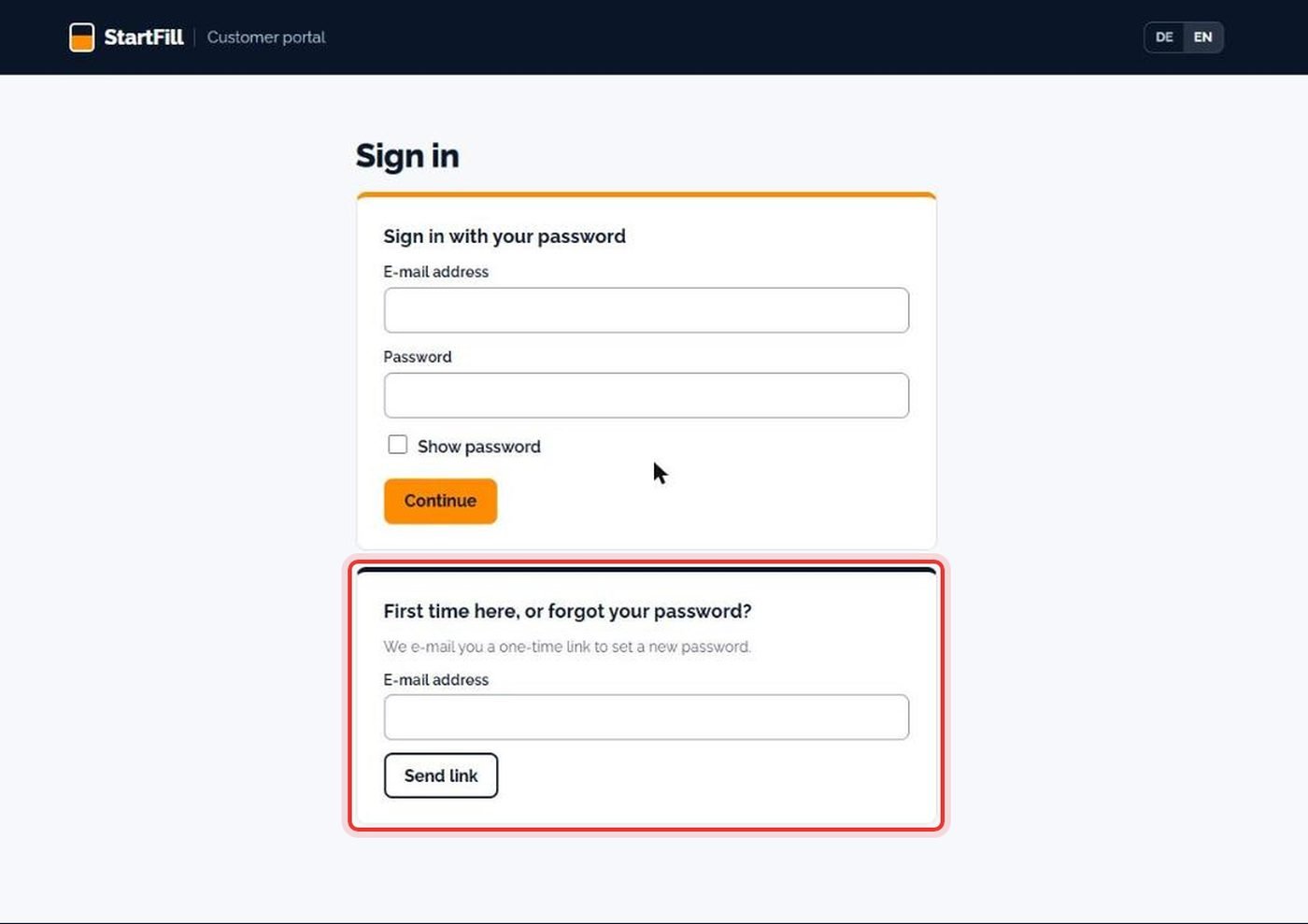
Link anfordern
Öffnen Sie stf.startfill.com/portal. Geben Sie im Feld Zum ersten Mal hier oder Passwort vergessen? Ihre E-Mail-Adresse ein und klicken Sie auf Link senden. Wenn StartFill Sie eingerichtet hat, kommt innerhalb weniger Minuten ein Einmal-Link per E-Mail. Er funktioniert einmal und läuft nach 15 Minuten ab.
Passwort und zweiten Schritt festlegen
Der Link öffnet die Seite Passwort festlegen.
- Wählen Sie ein Passwort mit mindestens 12 Zeichen.
- Wählen Sie den zweiten Schritt, mit dem Sie jede Anmeldung bestätigen: Code per E-Mail oder Authenticator-App auf Ihrem Handy.
- Für die App geben Sie dort den angezeigten Einrichtungsschlüssel ein.
- Geben Sie den ersten Code ein – fertig.
Jede weitere Anmeldung
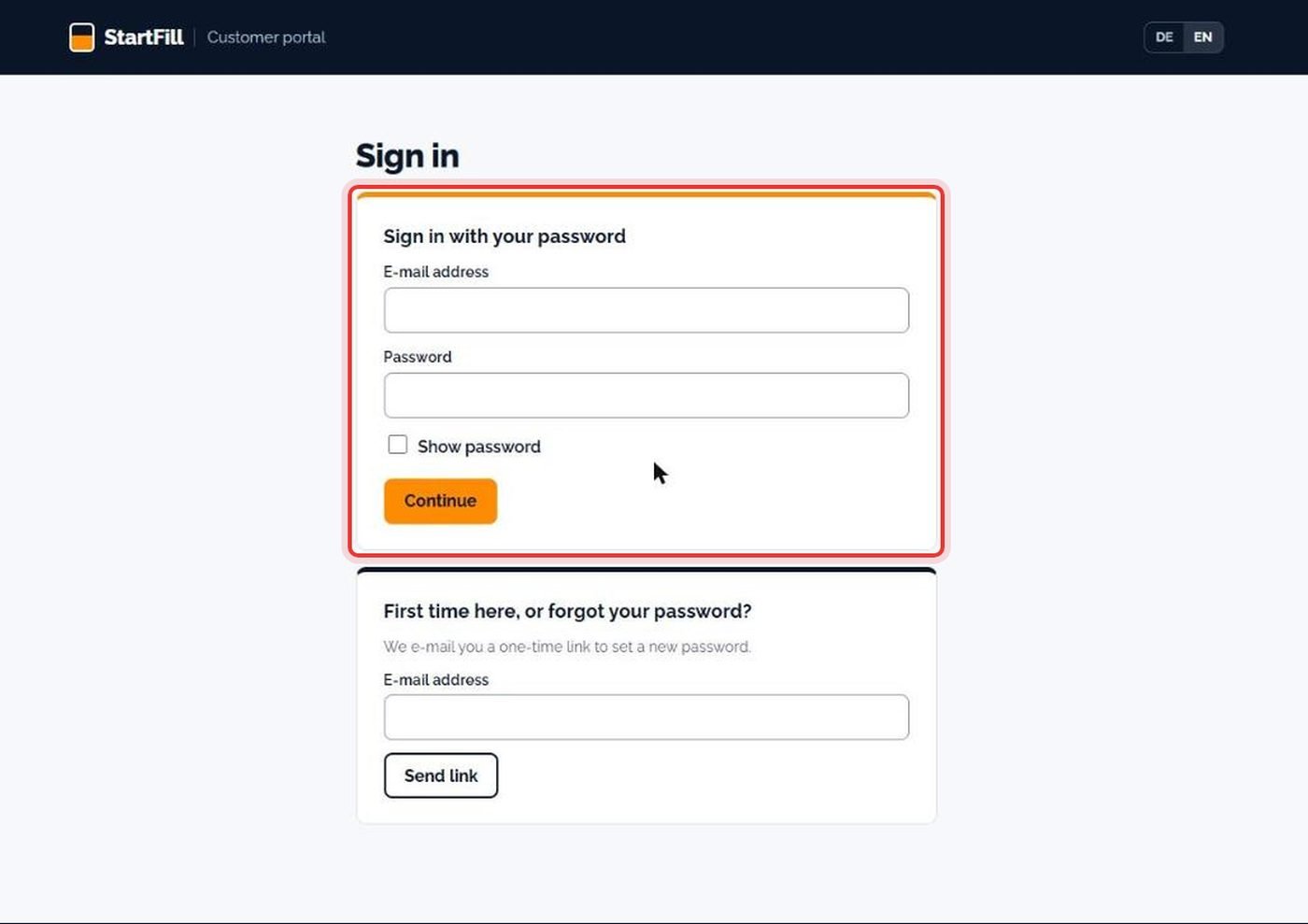
E-Mail-Adresse und Passwort eingeben, auf Weiter klicken und den sechsstelligen Code eingeben. Ein Code per E-Mail kann bis zu einer Minute dauern.
Sprache und Zeitlimit
Oben wechseln Sie zwischen DE und EN; das Portal merkt sich Ihre Wahl. Nach 30 Minuten ohne Aktivität meldet es Sie ab. Was Sie in ein Formular getippt haben, bleibt auf der Seite: In einem neuen Tab wieder anmelden und weitermachen.
Ein Rundgang durch das Portal
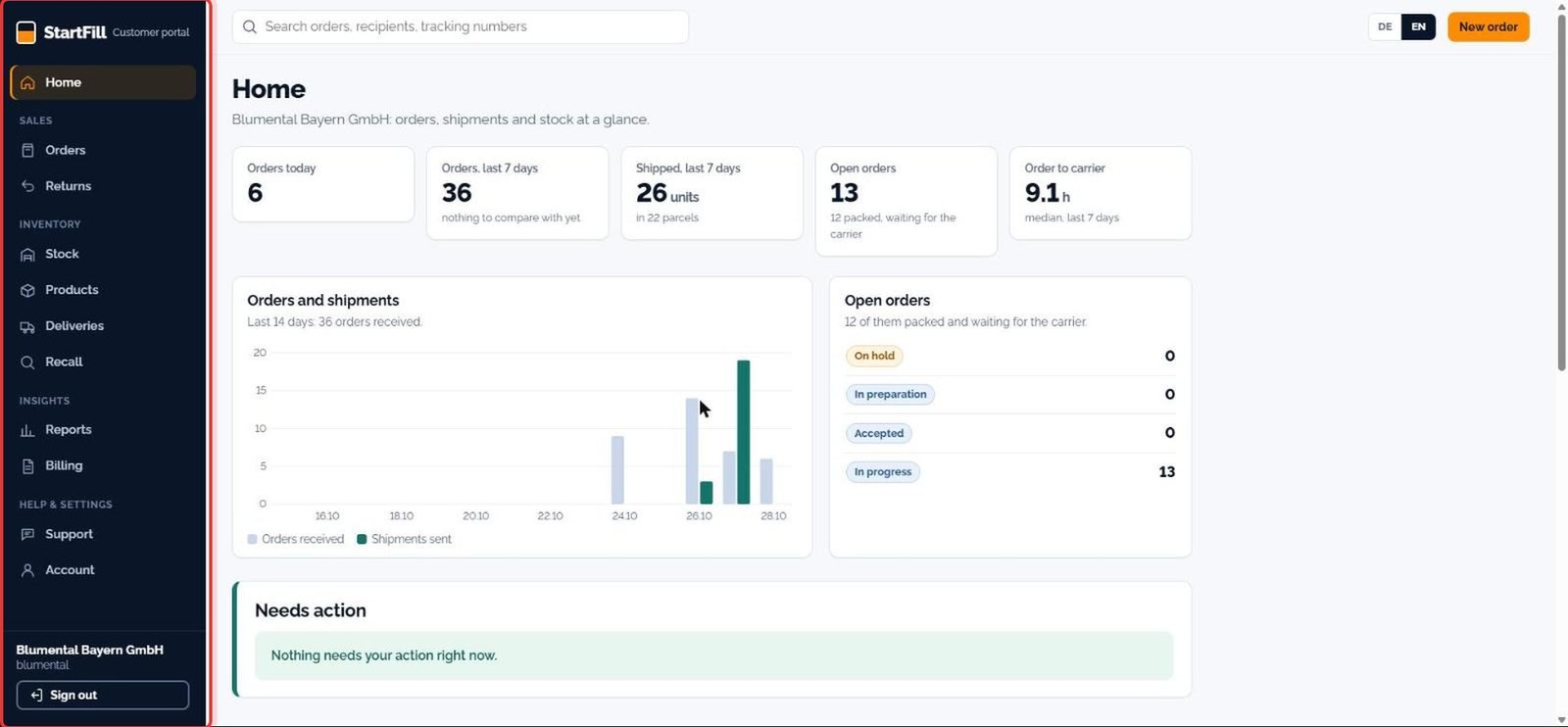
Menü und obere Leiste
Das Menü ist links. Ganz oben ist die Übersicht, dann vier Gruppen:
- Verkauf: Bestellungen und Retouren
- Lager: Bestand, Artikel, Anlieferungen und Rückverfolgung
- Auswertungen: Berichte und Abrechnung
- Hilfe & Einstellungen: Support und Konto
Oben ist die Suche – nach Bestellungen, Empfängern und Sendungsnummern. Oben rechts sind der Sprachumschalter und die orange Schaltfläche Neue Bestellung.
Die Übersicht
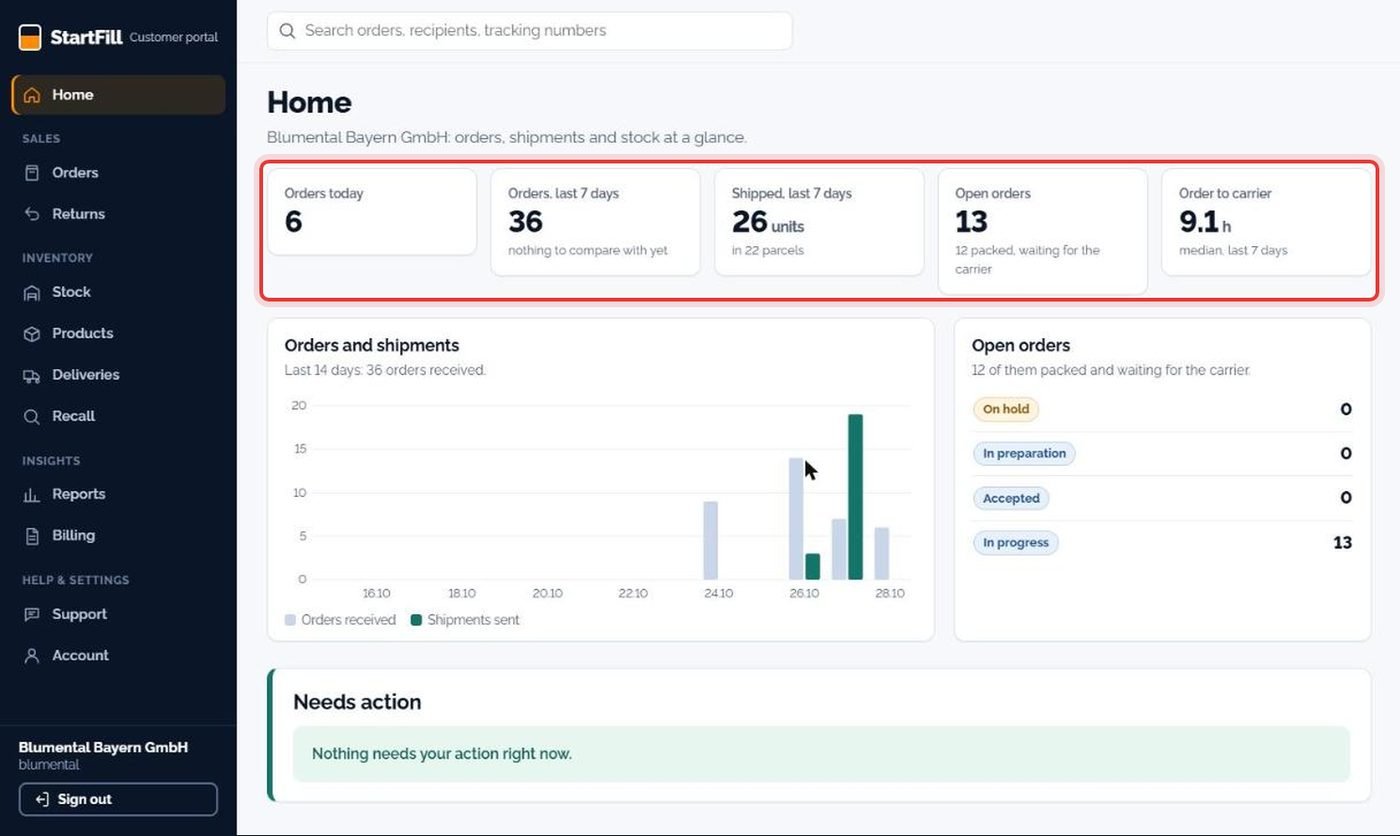
Die Übersicht ist Ihr Dashboard. Sie beginnt mit Die Woche in Zahlen: Bestellungen heute, die letzten sieben Tage gegenüber den sieben davor, was wir versendet haben, wie viele Bestellungen offen sind und die Stunden von Ihrer Bestellung bis zum Versanddienstleister. Darunter ein Diagramm der letzten 14 Tage, Ihre offenen Bestellungen, Bestand wird knapp (Artikel mit weniger als 14 Tagen Reichweite) und Handlungsbedarf – alles, was auf Sie wartet, zum Beispiel eine zurückgestellte Bestellung. Jede Zeile sagt, was Sie tun können und wer den nächsten Schritt hat.
Artikel
Jeder Artikel, den Sie bei uns lagern, steht in der Artikelliste. Legen Sie einen Artikel an, bevor Sie Bestand dafür anmelden oder eine Bestellung dafür senden – das Lager kennt nur die Artikel auf dieser Liste.
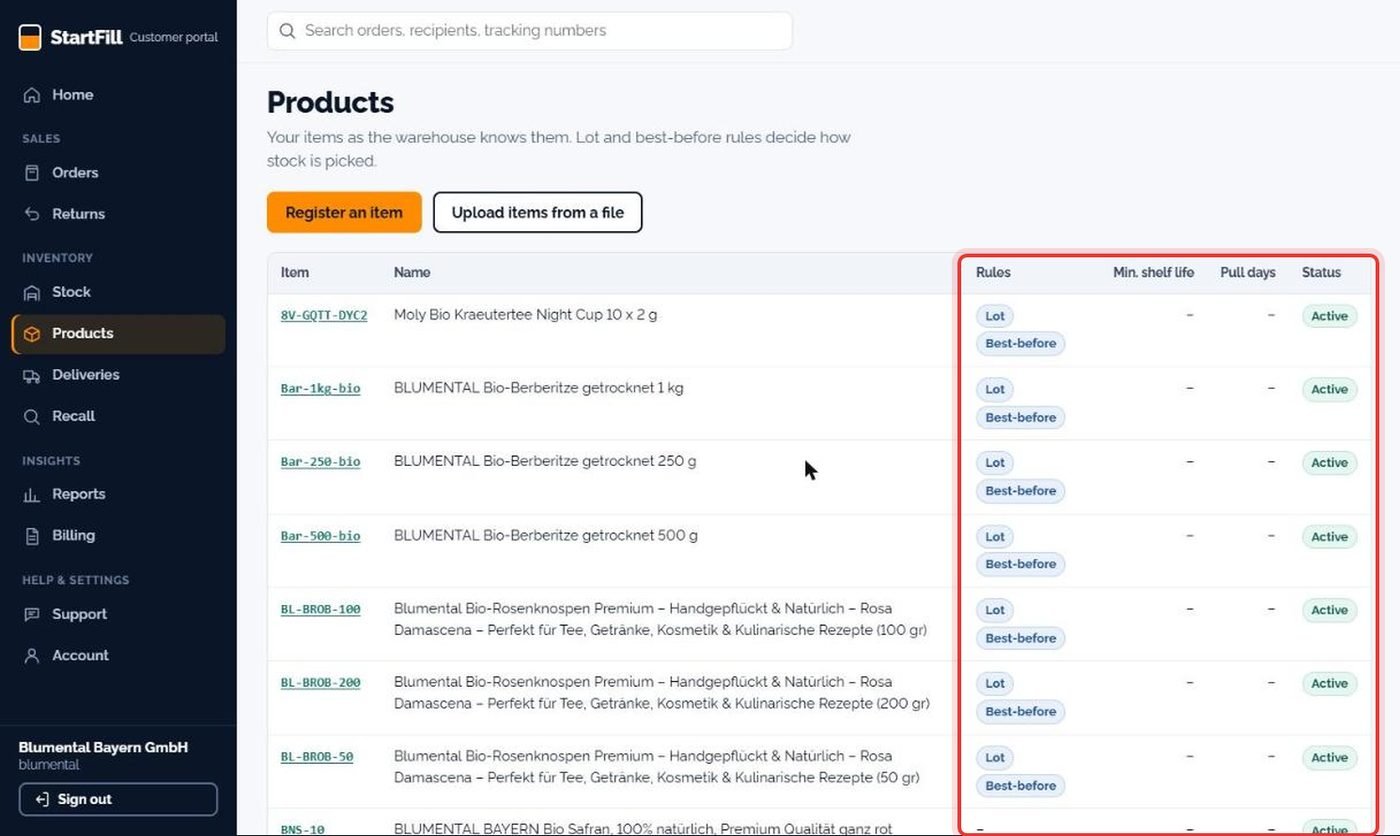
Die Artikelliste
Die Liste zeigt Ihre Artikelnummer (SKU), den Namen und die Regeln, nach denen wir den Artikel annehmen und kommissionieren: Charge, MHD, Mindestrestlaufzeit und Abverkaufsvorlauf.
Artikel anlegen
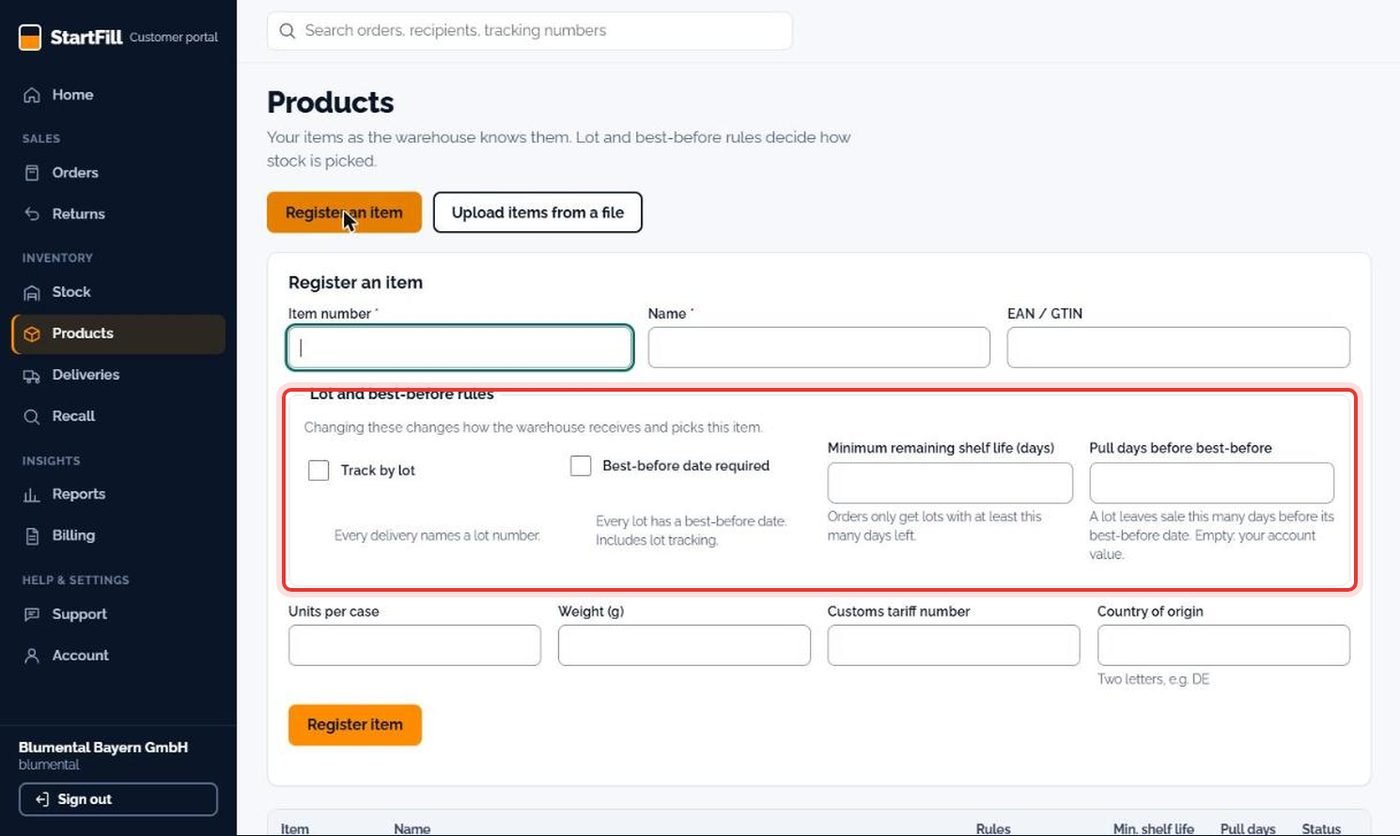
Klicken Sie auf Artikel anlegen. Geben Sie Artikelnummer und Namen ein und ergänzen Sie Barcode (EAN / GTIN), Gewicht und Stück pro Karton. Für Länder außerhalb der EU ergänzen Sie Zolltarifnummer und Ursprungsland. Dann die vier Regeln:
| Regel | Bedeutung |
|---|---|
| Chargenpflichtig | Jede Anlieferung nennt eine Chargennummer. |
| MHD erforderlich | Jede Charge hat ein Mindesthaltbarkeitsdatum (schließt die Chargenpflicht ein). |
| Mindestrestlaufzeit (Tage) | Bestellungen erhalten nur Chargen mit mindestens so vielen Tagen Restlaufzeit. |
| Abverkaufsvorlauf (Tage vor MHD) | Eine Charge geht so viele Tage vor ihrem MHD aus dem Verkauf. |
Klicken Sie auf Artikel anlegen.
Einen oder viele Artikel ändern
Öffnen Sie einen Artikel und bearbeiten Sie ihn. Eine Änderung an einer der vier Regeln müssen Sie zuerst bestätigen, denn sie ändert, wie das Lager den Artikel annimmt und kommissioniert. Für viele Artikel auf einmal: Artikel aus Datei hochladen – Vorlage herunterladen, ausfüllen, und das Portal zeigt, was sich ändert, bevor etwas gespeichert wird.
Anlieferungen
Melden Sie die Ware an, die Sie an StartFill schicken, und verfolgen Sie, was wir erhalten haben.
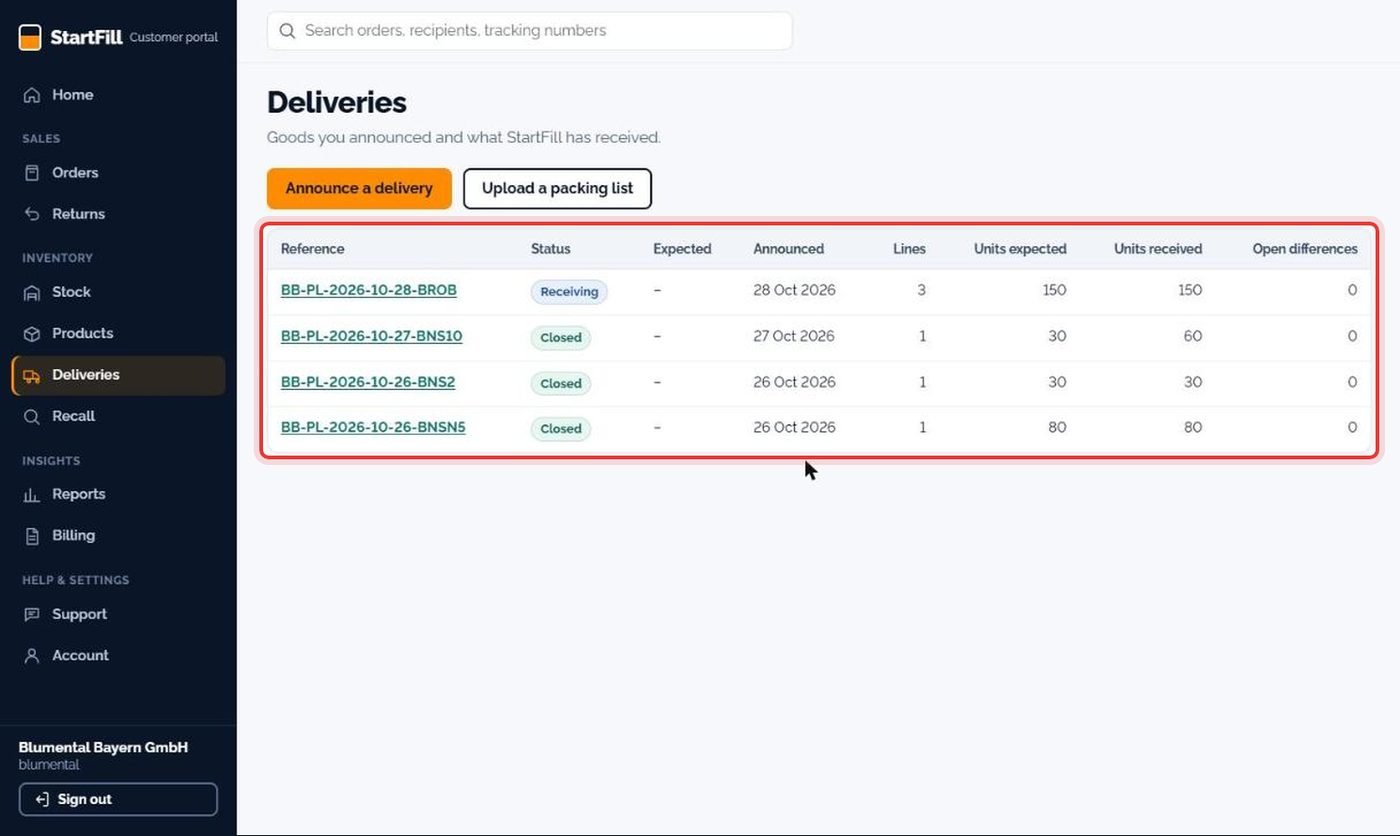
Die Liste der Anlieferungen
Jede Anlieferung mit Status, den angemeldeten Stück, den bisher erhaltenen Stück und offenen Abweichungen.
Anlieferung anmelden
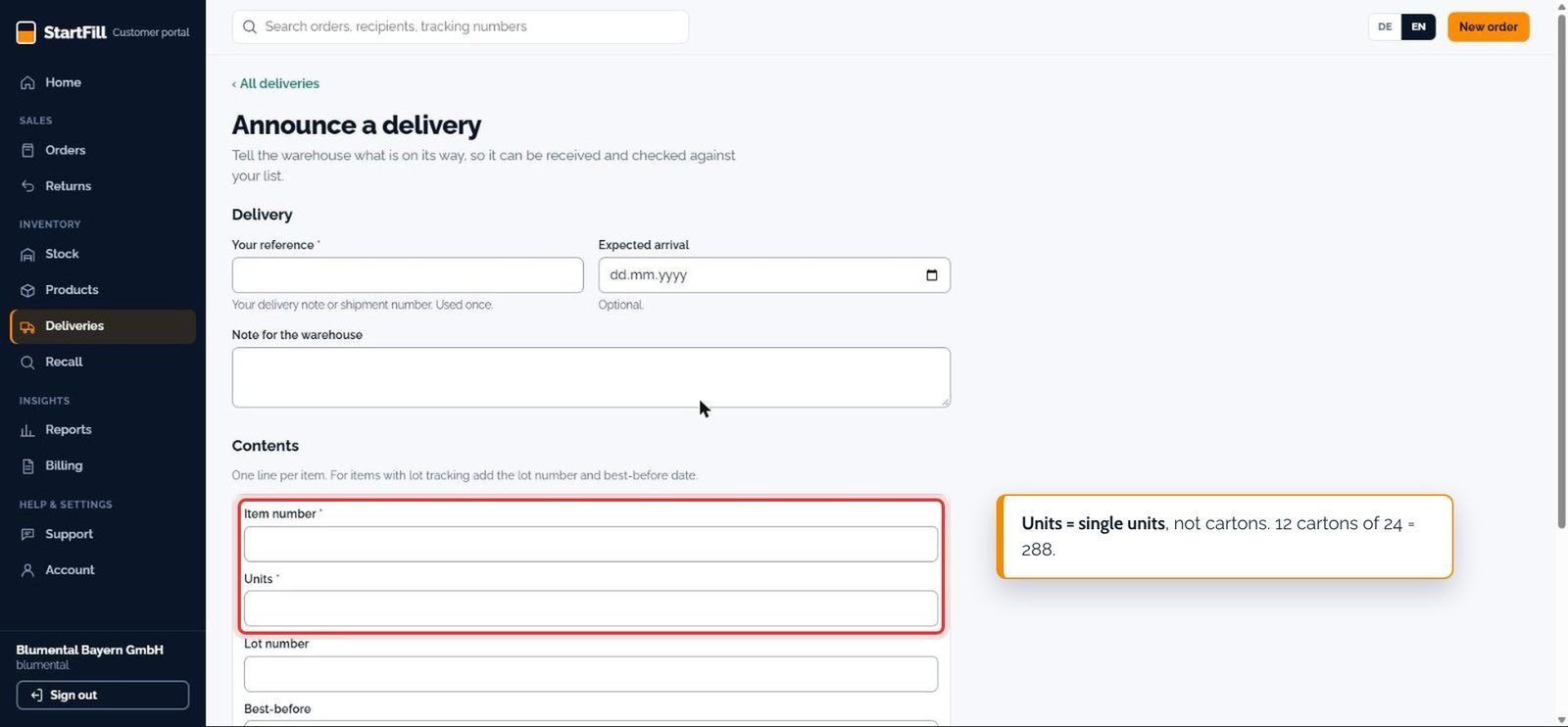
- Klicken Sie auf Anlieferung anmelden und geben Sie Ihre Referenz ein – die Nummer auf Ihrem Lieferschein oder Ihrer Sendung. Sie wird nur einmal verwendet.
- Ergänzen Sie, wenn Sie möchten, die erwartete Ankunft und einen Hinweis für das Lager.
- Eine Zeile pro Artikel, die Menge in einzelnen Stück, nicht in Kartons.
- Bei chargenpflichtigen Artikeln ergänzen Sie Chargennummer und MHD.
- Klicken Sie auf Anlieferung anmelden. Sie erreicht uns sofort.
Packliste hochladen
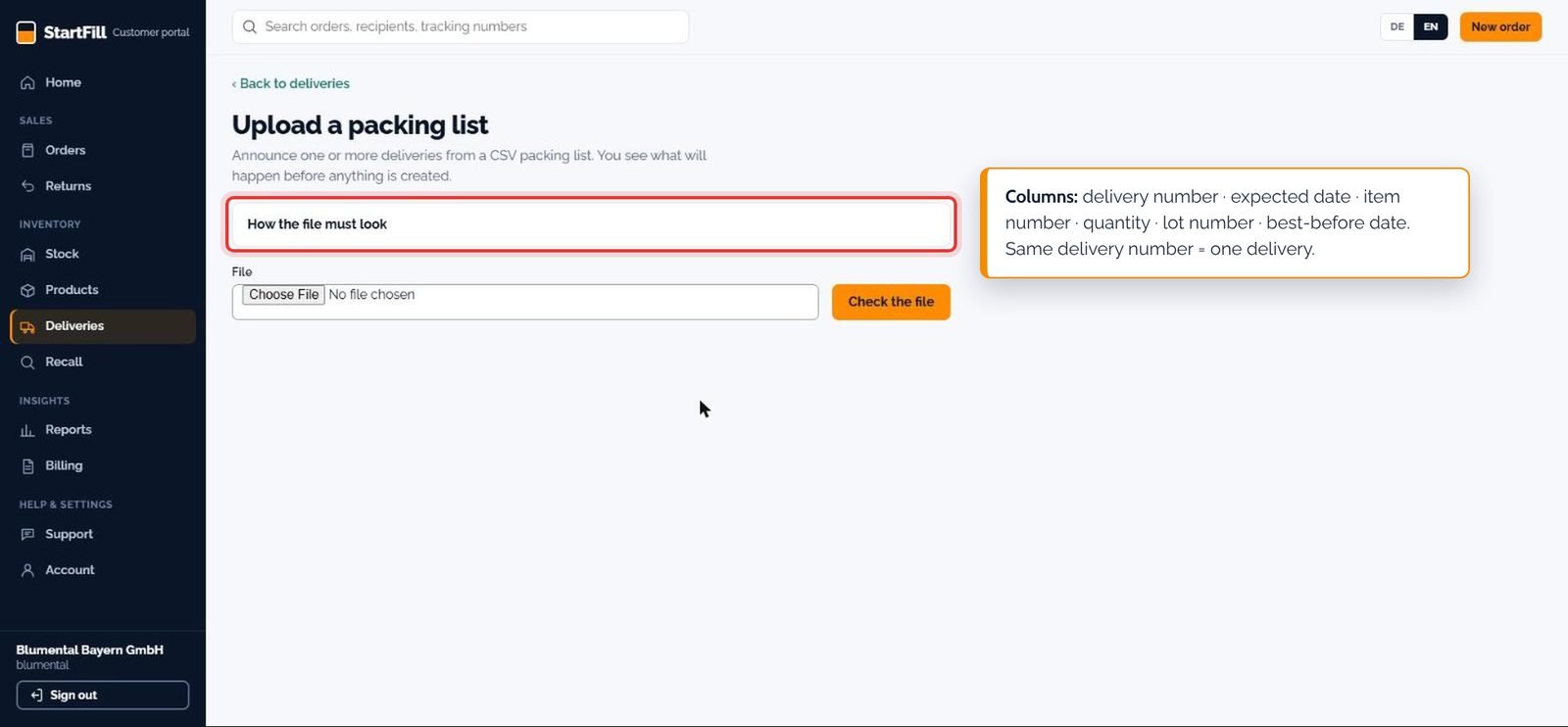
Bei vielen Zeilen klicken Sie auf Packliste hochladen. Die Spalten sind Anlieferungsnummer, erwartetes Datum, Artikelnummer, Menge, Chargennummer und MHD; Zeilen mit derselben Anlieferungsnummer werden eine Anlieferung. Klicken Sie auf Datei prüfen: Das Portal zeigt, was es anlegen würde und welche Artikel es noch nicht kennt. Legen Sie diese unter Artikel an, prüfen Sie erneut und klicken Sie auf Jetzt anlegen. Dieselbe Datei zweimal hochzuladen legt nichts doppelt an.
Details und Abweichungen
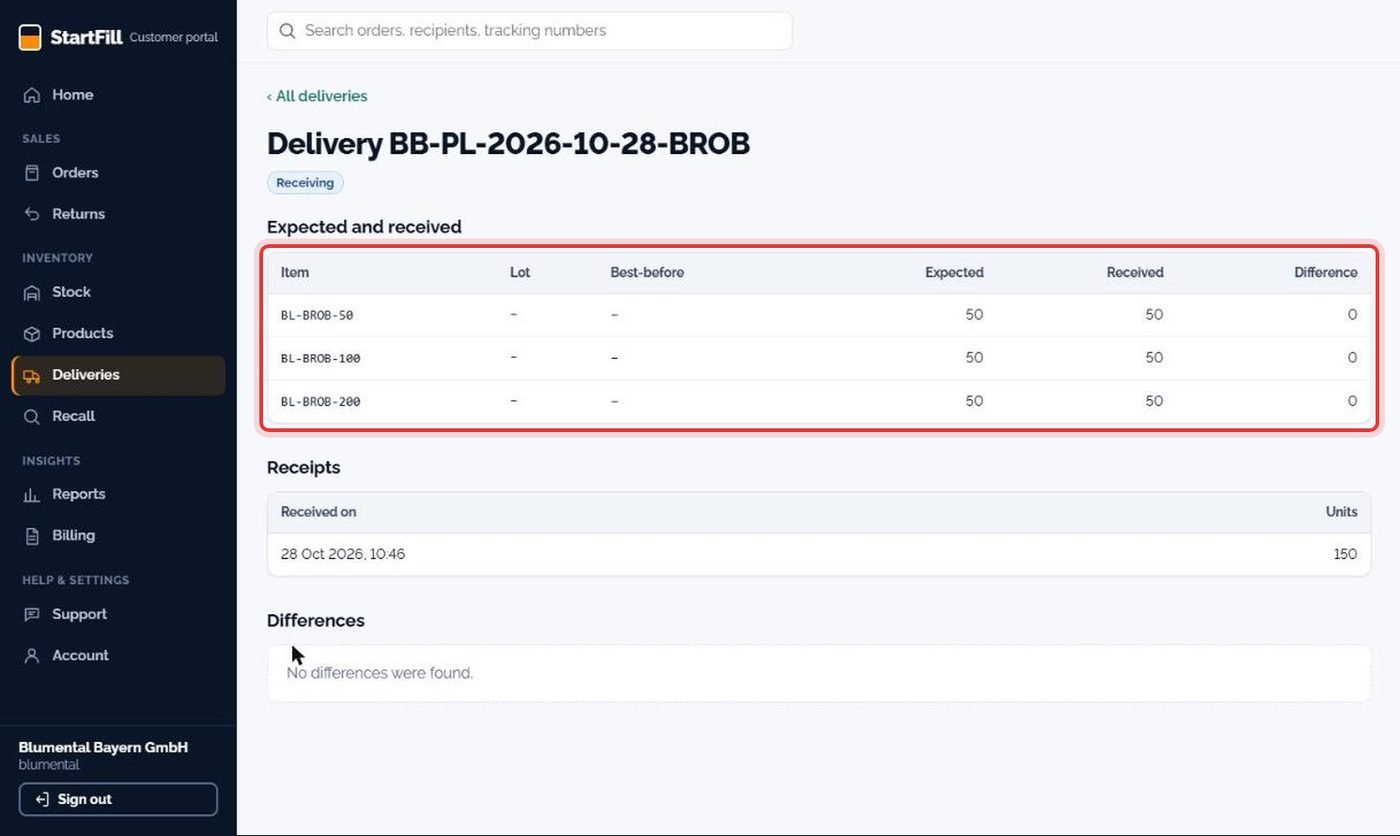
Öffnen Sie eine Anlieferung für die Details: Jede Zeile zeigt, was Sie angemeldet und was wir erhalten haben, je Charge. Was Sie nicht angemeldet haben, steht als zusätzliche Zeile, markiert als nicht angemeldet. Gibt es Abweichungen, zeigt die Anlieferung, wie viele noch geprüft werden und ob StartFill gerade prüft oder bereits geprüft und korrigiert hat. Brauchen wir etwas von Ihnen, erscheint es unter Handlungsbedarf in der Übersicht.
Bestellungen
Die Bestellliste
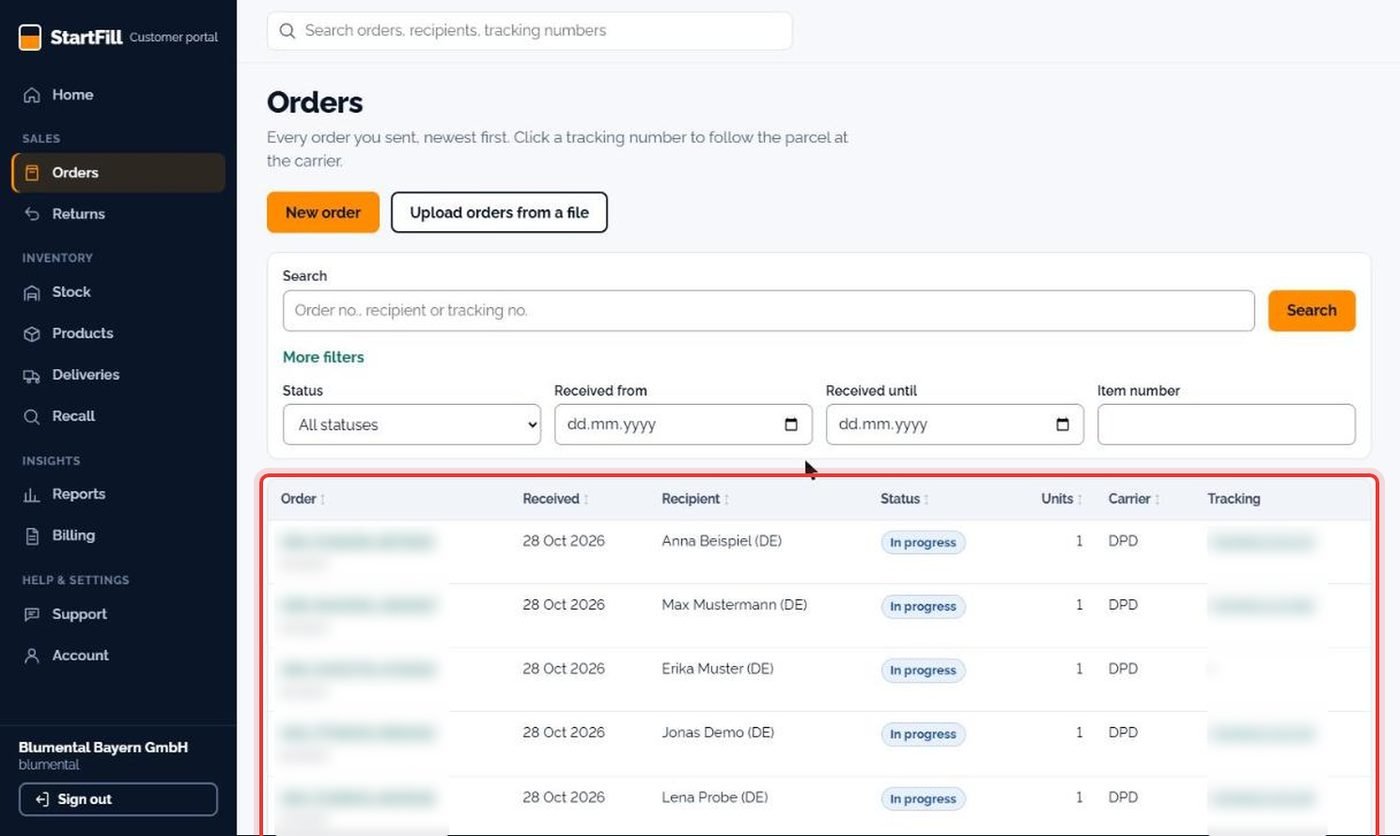
Jede Bestellung, die Sie gesendet haben, die neueste zuerst, mit Status, Empfänger, Kanal und Sendungsnummern. Ein Klick auf eine Sendungsnummer öffnet die Seite des Versanddienstleisters. Filtern Sie nach Status, Datum oder Artikelnummer, oder suchen Sie. Der Reiter Zu korrigieren erscheint, wenn Sie Bestellungen für später behalten.
Status: In Vorbereitung · Zurückgestellt · Angenommen · In Bearbeitung · Versendet · Zugestellt · Storniert.
Eine Bestellung senden
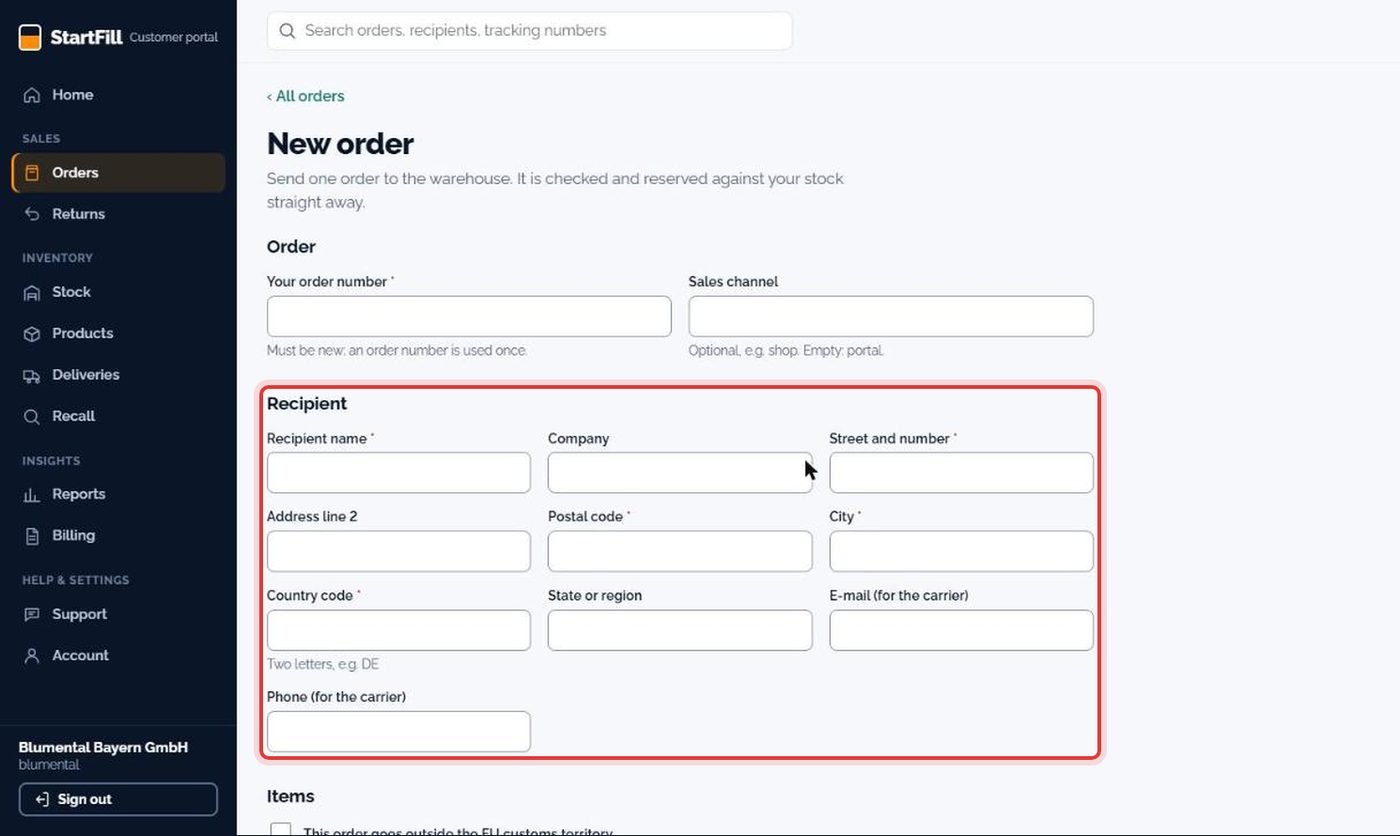
Klicken Sie auf Neue Bestellung. Geben Sie Ihre Bestellnummer ein (sie muss neu sein), Empfänger und Adresse sowie jeden Artikel mit Menge. Wählen Sie einen Versanddienstleister nur, wenn Sie einen bestimmten möchten; der Hinweis ist für den Packer. Klicken Sie auf Bestellung senden: Sie wird sofort geprüft und gegen Ihren Bestand reserviert, und wenn etwas nicht stimmt, sagt das Portal es in klaren Worten.
Viele Bestellungen aus einer Datei
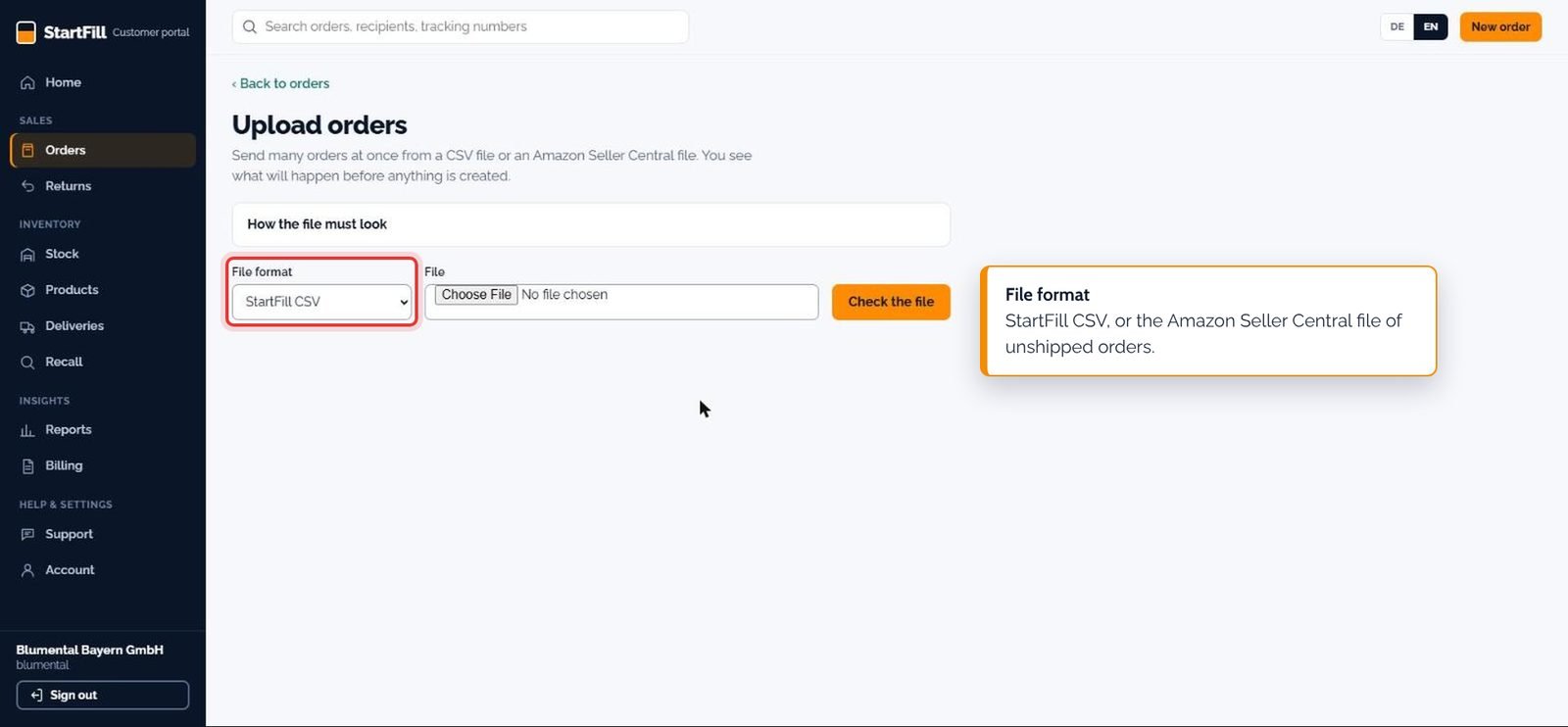
Klicken Sie auf Bestellungen aus Datei hochladen und wählen Sie das Format: StartFill CSV oder Amazon Seller Central (nicht versandte Bestellungen). Mit Vorlage herunterladen sehen Sie die Spalten. Datei wählen und auf Datei prüfen klicken. Noch wird nichts angelegt – Sie sehen jede Bestellung und was mit ihr geschieht. Ist ein Artikel nicht angelegt, legen Sie ihn an und kommen zur selben Prüfung zurück.
Bestelldetails
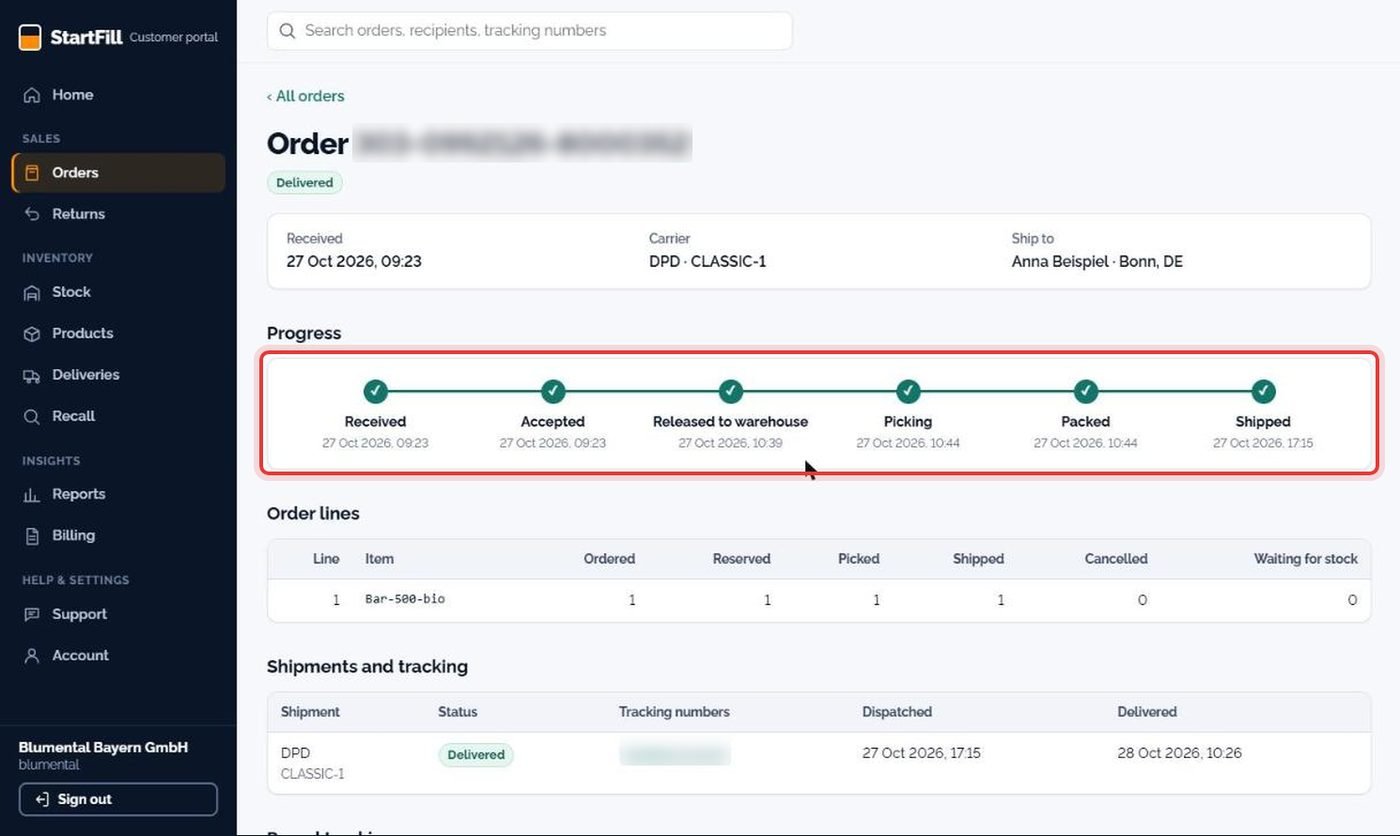
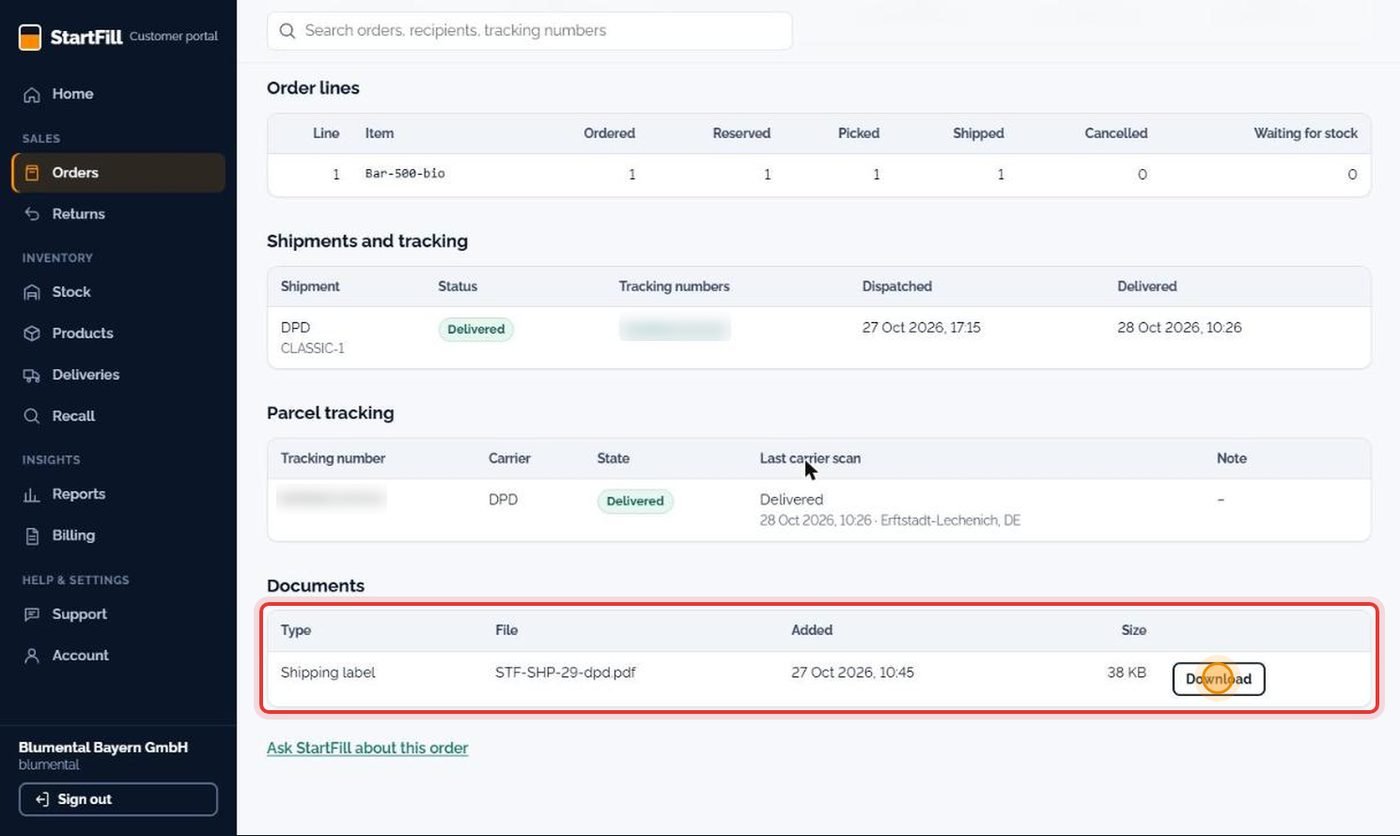
Öffnen Sie eine Bestellung: wann sie eingegangen ist, der Versanddienstleister und wohin sie geht (aus Datenschutzgründen ohne Straße). Unter Fortschritt sehen Sie jeden Schritt mit Uhrzeit: eingegangen, angenommen, an das Lager übergeben, Kommissionierung, verpackt, versendet und zugestellt. Darunter die Bestellpositionen, die Sendungen mit Sendungsnummern, die Paketverfolgung mit dem letzten Scan und Dokumente wie das Versandetikett zum Herunterladen. StartFill zu dieser Bestellung fragen öffnet eine Support-Anfrage dazu. Ist eine Bestellung zurückgestellt, sagt die Seite warum und was Sie tun können.
Stornieren, Adresse ändern, Etikett hochladen
Solange eine Bestellung offen ist, können Sie sie stornieren, die Adresse ändern oder ein eigenes Versandetikett hochladen: eine PDF-, PNG-, JPG- oder ZPL-Datei bis 10 MB. Sobald die Bestellung verpackt und etikettiert ist, verschwinden diese Schaltflächen und die Seite sagt, dass sie nicht mehr geändert werden kann. Danach schreiben Sie uns unter Support.
Bestand, Retouren und Rückverfolgung
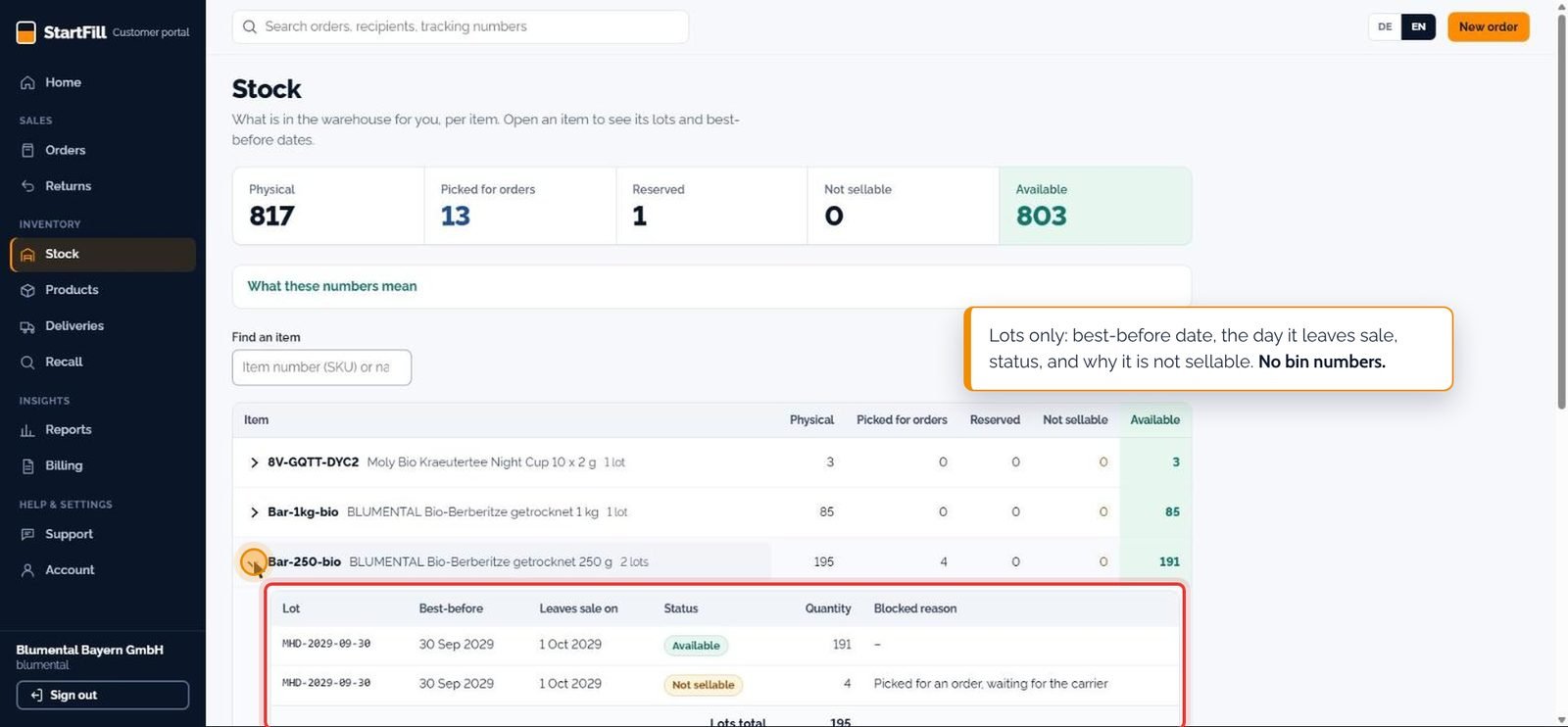
Bestand – fünf Zahlen
| Zahl | Bedeutung |
|---|---|
| Physisch | Jedes Stück bei StartFill. |
| Für Bestellungen kommissioniert | Auf dem Weg nach draußen. |
| Reserviert | Ihren angenommenen Bestellungen zugesagt. |
| Nicht verkaufbar | Zum Beispiel eine gesperrte Charge oder Ware, die auf Prüfung wartet. |
| Verfügbar | Was neue Bestellungen nehmen können. |
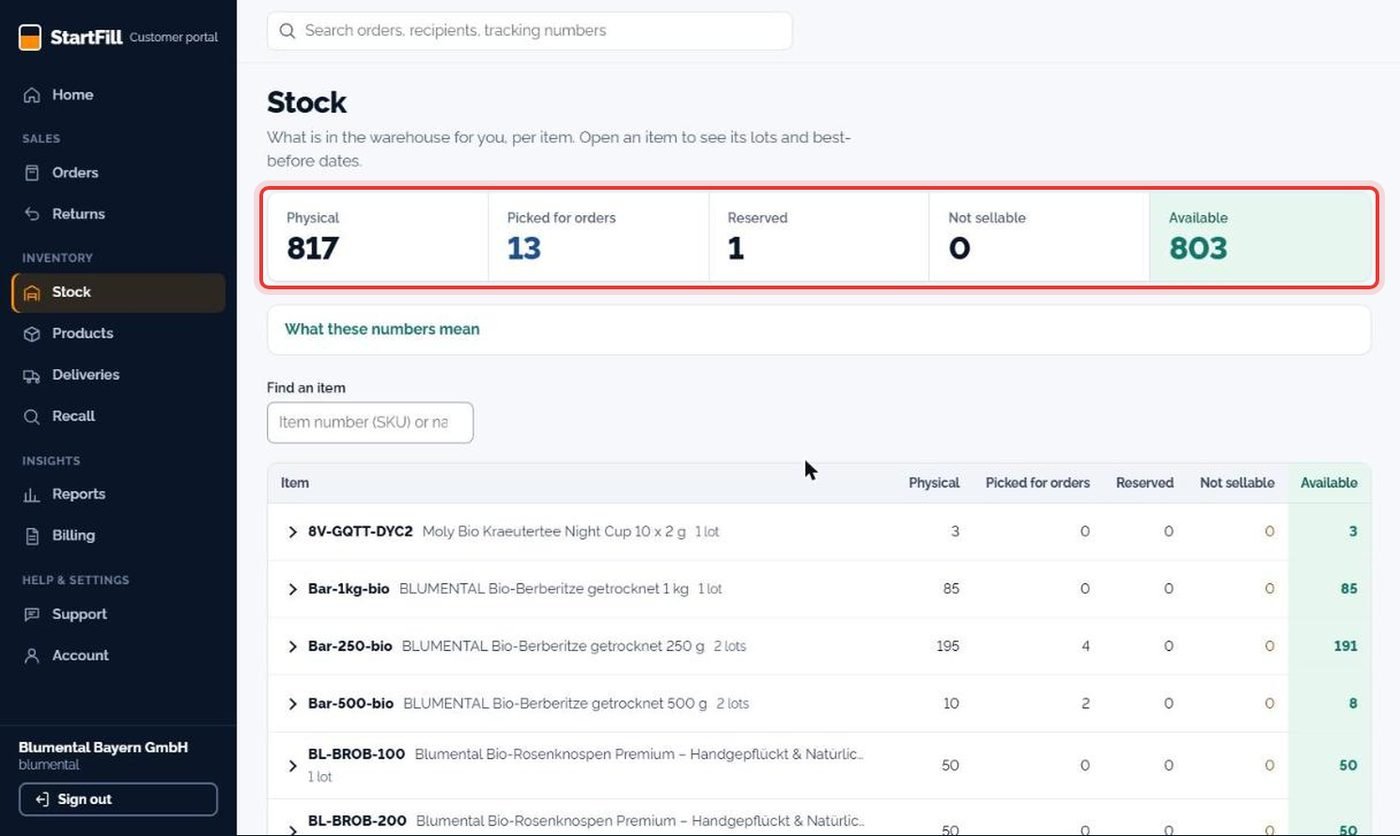
Öffnen Sie einen Artikel, um seine Chargen zu sehen: MHD, den Tag, an dem sie aus dem Verkauf geht, Status und den Grund, falls ein Teil nicht verkaufbar ist. Lagerplätze sehen Sie nie. Das Feld Was diese Zahlen bedeuten erklärt jede Zahl.
Retouren
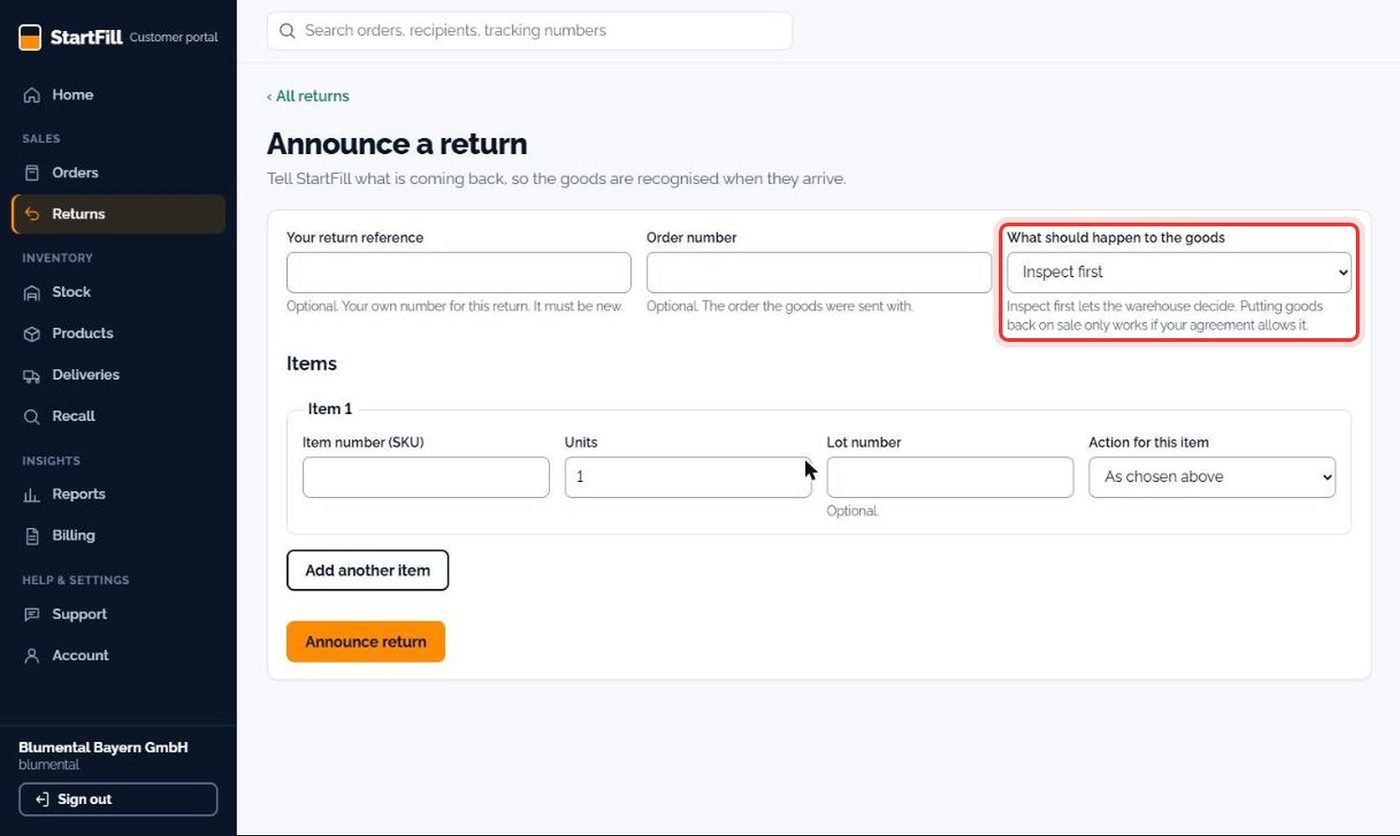
Unter Retouren sehen Sie die Retouren, die Sie angemeldet haben, und die, die Ihre Käufer gestartet haben – was Sie verlangt haben und was das Lager getan hat, getrennt. Klicken Sie auf Retoure anmelden, ergänzen Sie Ihre Referenz, die Bestellnummer und die Artikel. Unter Was soll mit der Ware geschehen? wählen Sie Zuerst prüfen, damit das Lager entscheidet, oder – wenn Ihre Vereinbarung es erlaubt – Wieder einlagern. Klicken Sie auf Retoure anmelden.
Rückverfolgung – wohin ging diese Charge?
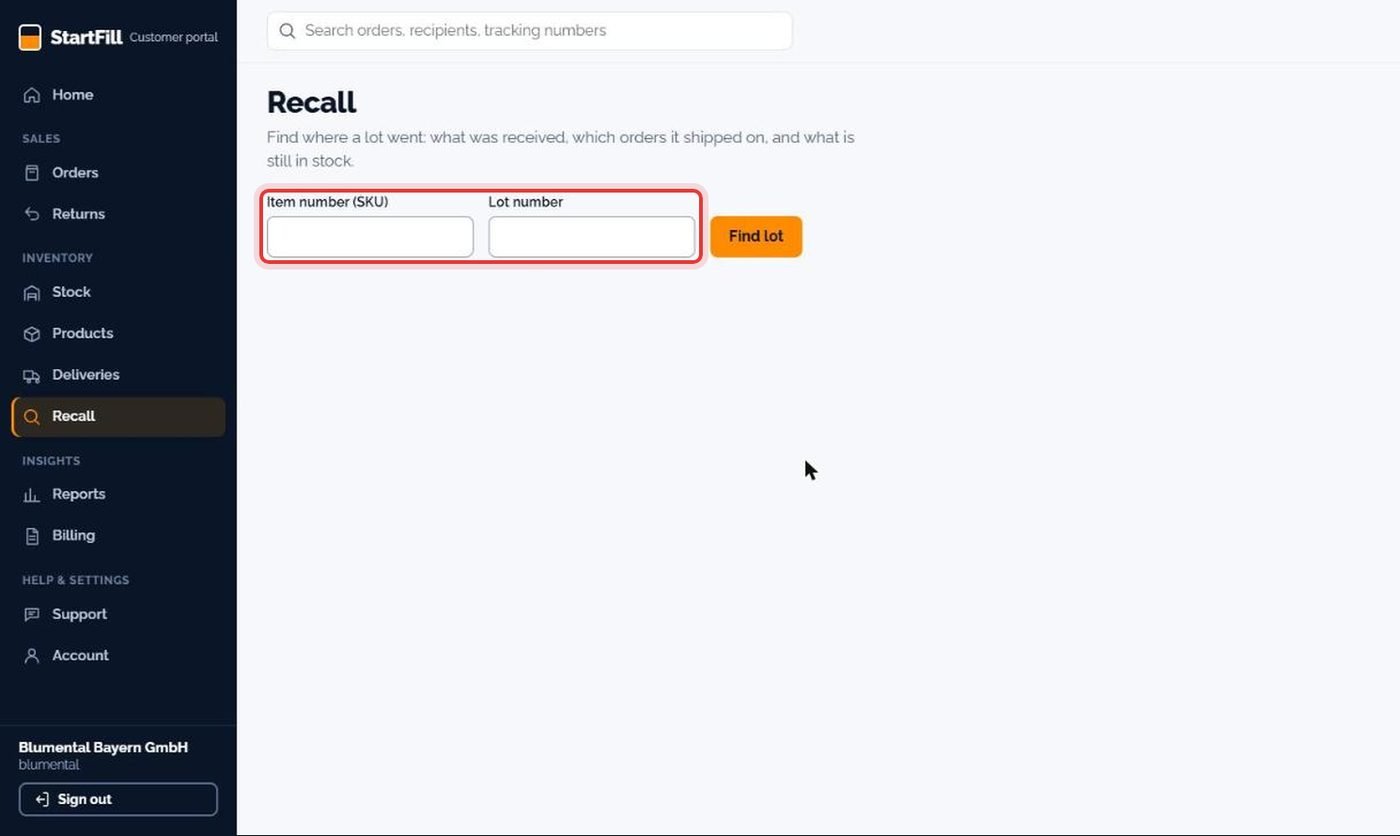
Artikelnummer und Chargennummer eingeben und auf Charge suchen klicken. Sie sehen, was wann eingegangen ist, jede Bestellung, mit der die Charge versendet wurde, mit Versanddienstleister und Sendungsnummern, und was noch auf Lager ist. Drucken Sie es als Seite oder laden Sie eine CSV-Datei herunter.
Berichte, Benachrichtigungen und Abrechnung
Sendungsnummern – und die Amazon-Datei
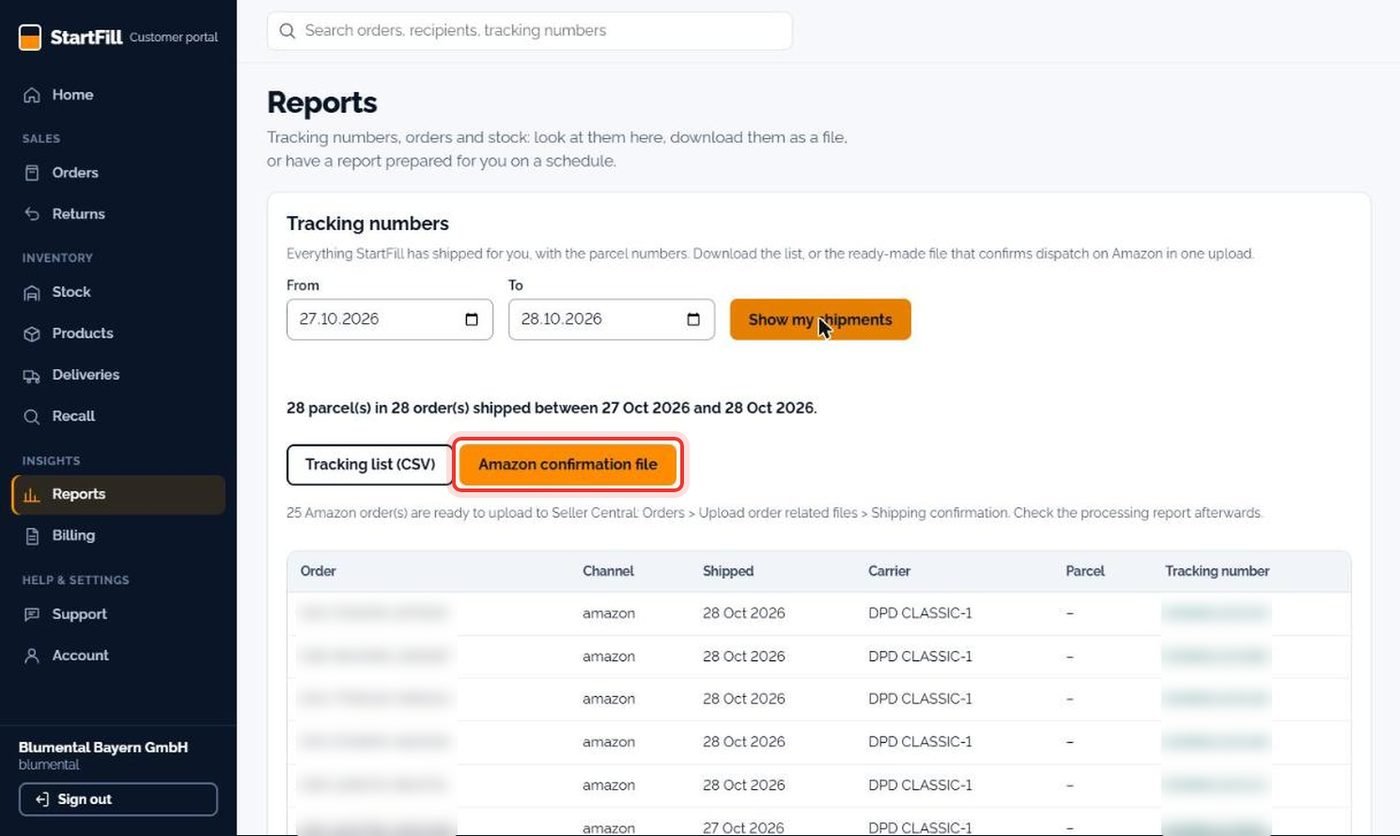
Unter Berichte klicken Sie auf Meine Sendungen anzeigen. Das Portal zeigt gestern und heute; Sie können jeden Zeitraum wählen. Laden Sie die Sendungsliste (CSV) herunter. Für Amazon laden Sie die fertige Amazon-Versandbestätigungsdatei herunter und laden sie in Seller Central unter Bestellungen › Auftragsbezogene Dateien hochladen › Versandbestätigung hoch. Prüfen Sie danach den Verarbeitungsbericht.
Bestellungen, Bestand und geplante Berichte
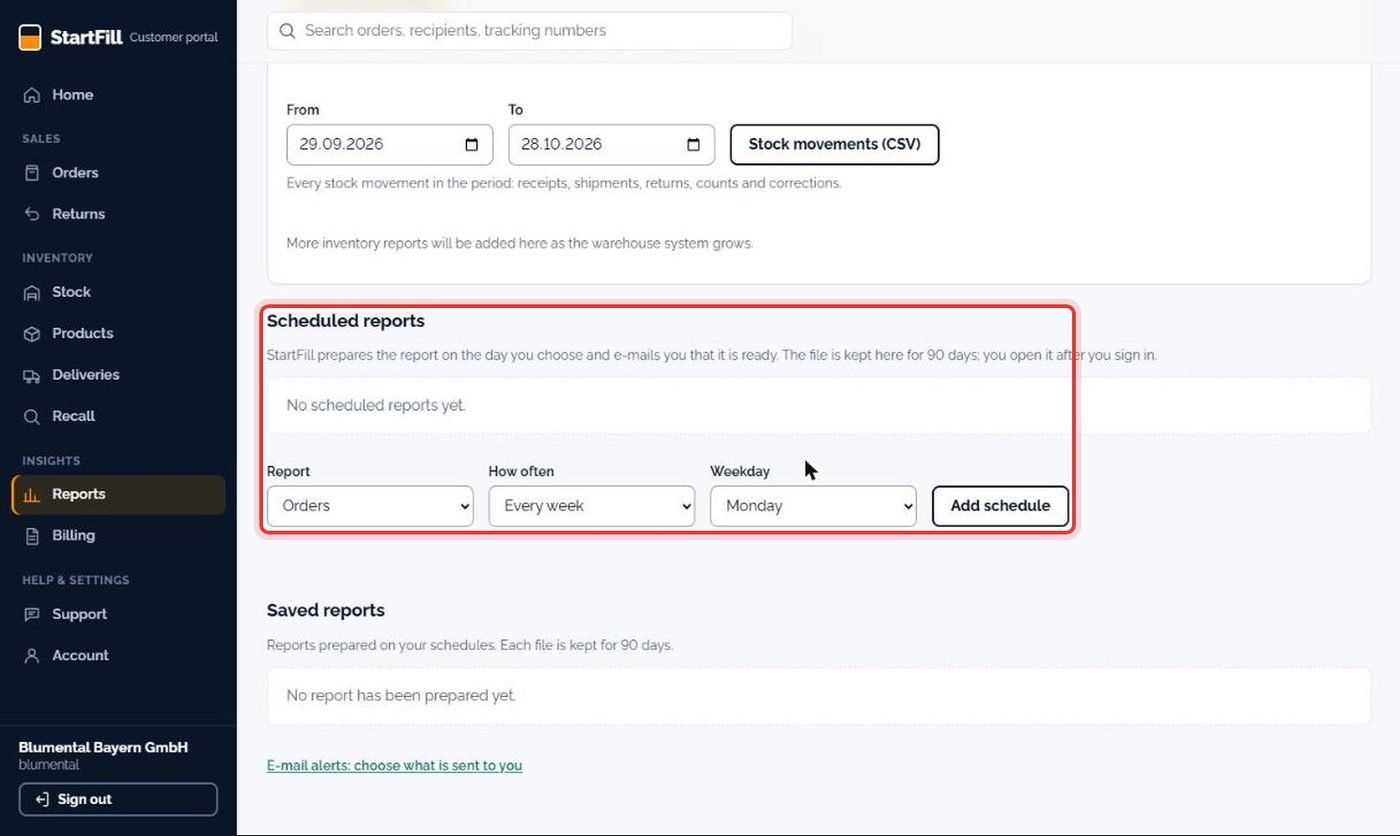
Laden Sie jede Bestellung eines Zeitraums herunter, Ihren aktuellen Bestand nach Artikel und Charge oder jede Bestandsbewegung. Für einen regelmäßigen Bericht planen Sie ihn unter Geplante Berichte wöchentlich oder monatlich: StartFill erstellt ihn und teilt Ihnen per E-Mail mit, dass er bereit ist. Sie öffnen ihn im Portal nach der Anmeldung, und er bleibt 90 Tage unter Gespeicherte Berichte.
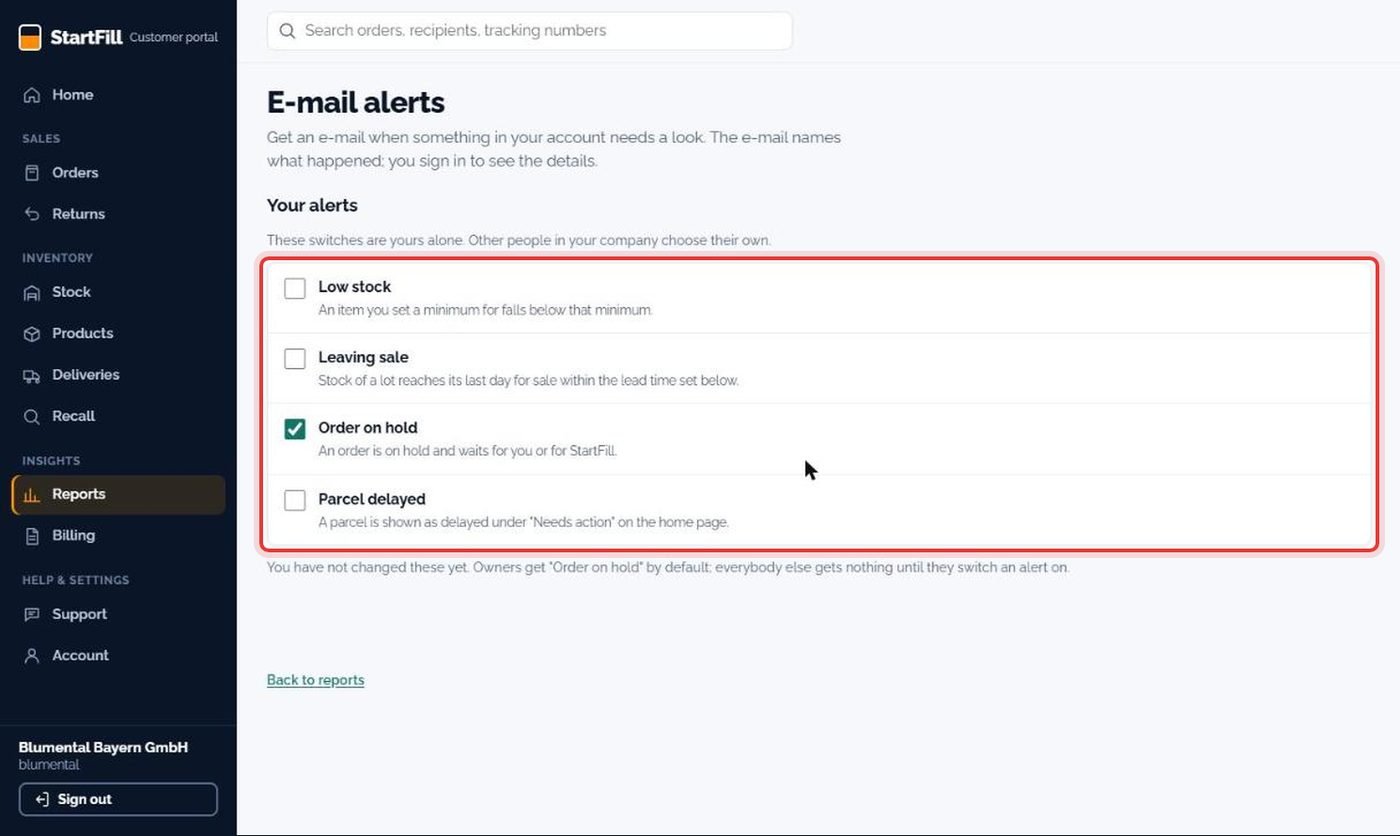
E-Mail-Benachrichtigungen
Der Link E-Mail-Benachrichtigungen unten auf der Berichtsseite legt fest, was in Ihr Postfach kommt: Niedriger Bestand, Verlässt den Verkauf, Bestellung angehalten und Paket verspätet. Diese Schalter gelten nur für Sie – jede Person in Ihrem Unternehmen wählt selbst.
Abrechnung (Inhaber)
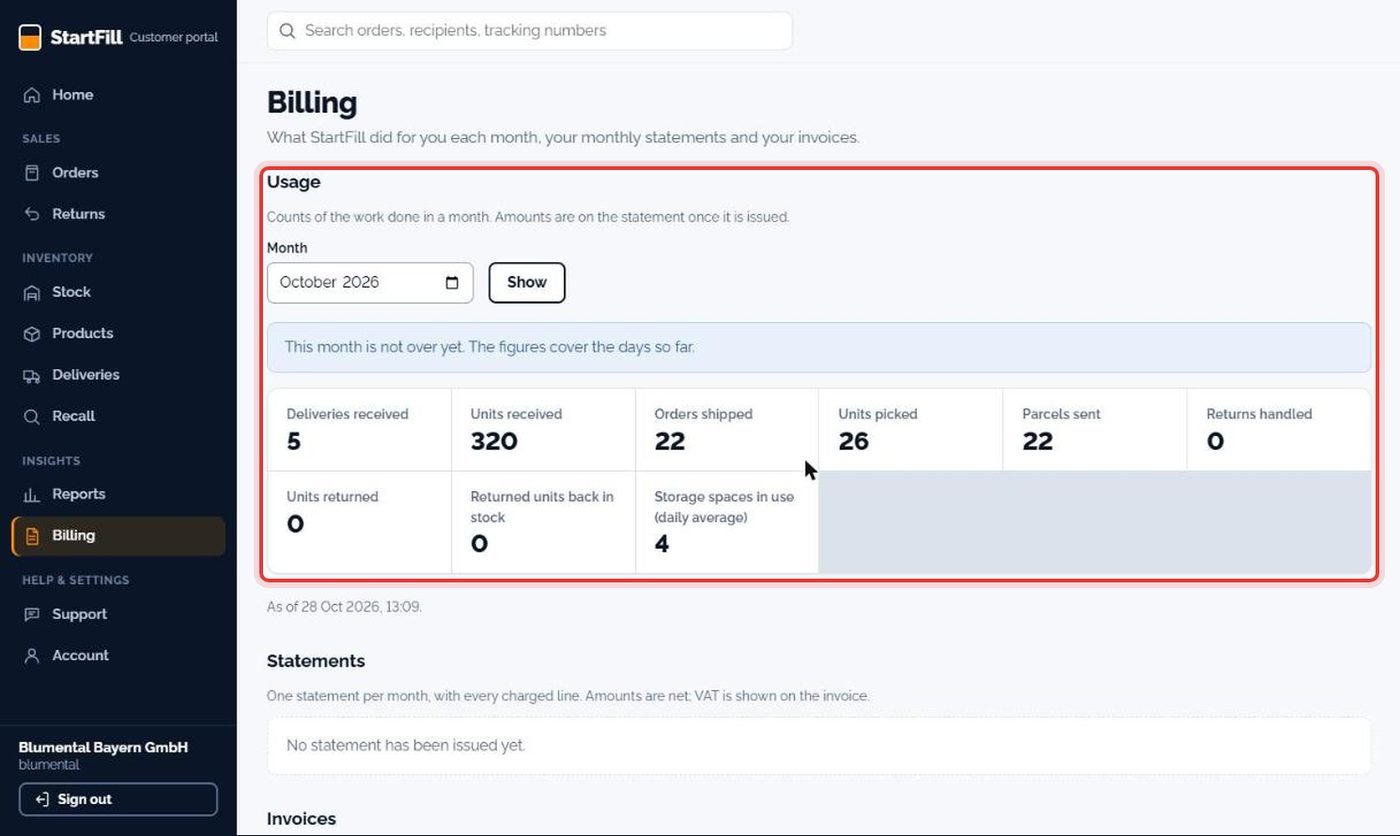
Leistungen zählt die Arbeit, die wir in einem Monat für Sie erledigt haben. Die Monatsabrechnung listet jede berechnete Position mit Nettobeträgen. Unter Rechnungen finden Sie Kopien der Rechnungen, die wir Ihnen geschickt haben.
Ihr Konto und Hilfe
Team und Rollen
| Rolle | Darf |
|---|---|
| Nur lesen | Alles ansehen. |
| Mitarbeiter | Außerdem Bestellungen, Anlieferungen, Retouren und Support-Anfragen erstellen. |
| Inhaber | Außerdem Team, Einstellungen, Abrechnung und API-Zugang verwalten. |
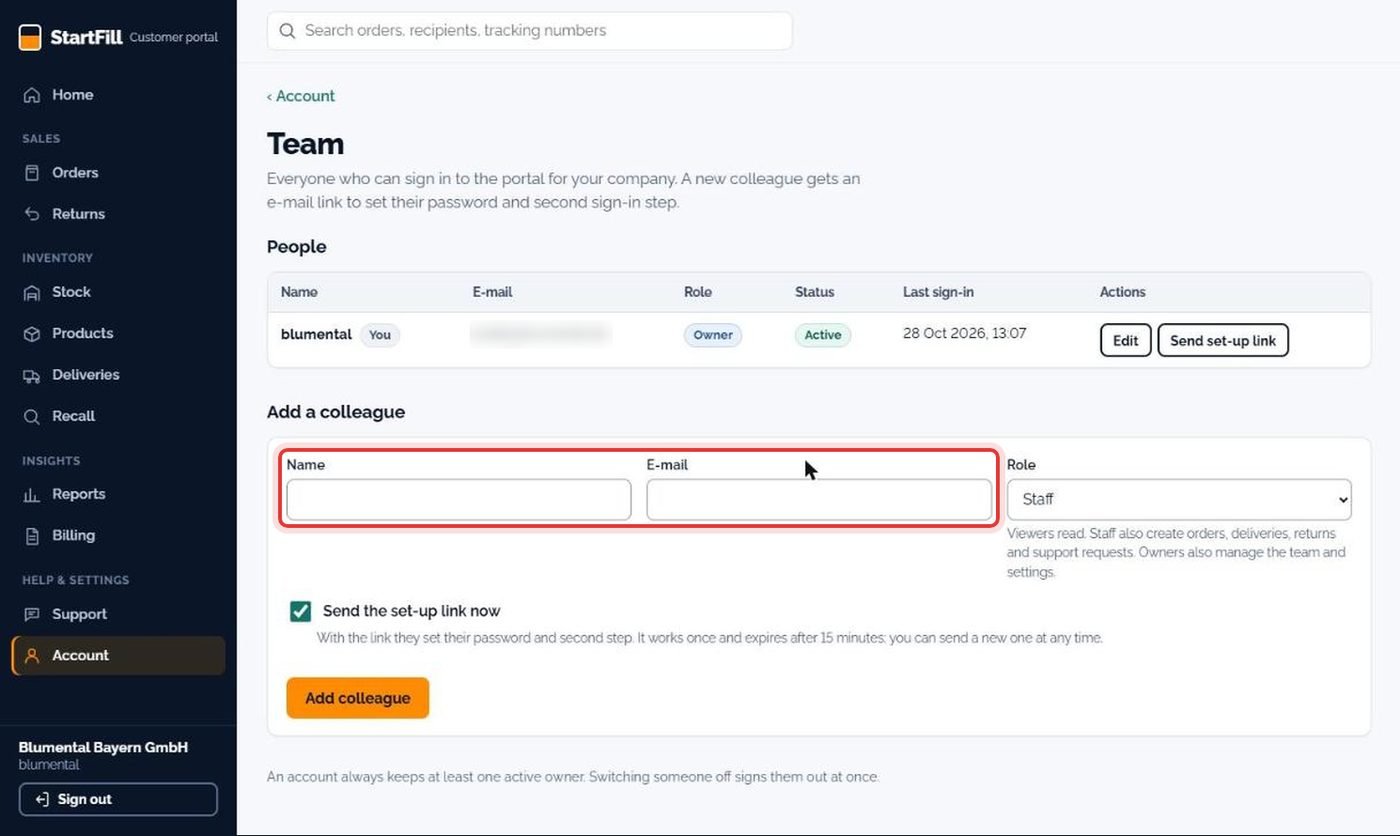
Um ein Teammitglied hinzuzufügen, öffnen Sie Konto › Team, geben Name und E-Mail-Adresse ein, wählen eine Rolle und klicken auf Teammitglied hinzufügen. Mit dem Haken Einrichtungslink jetzt senden erhält die Person einen Link, um Passwort und zweiten Schritt festzulegen. Sie können jemanden jederzeit deaktivieren – die Person wird sofort abgemeldet.
Anmeldesicherheit und API-Zugang
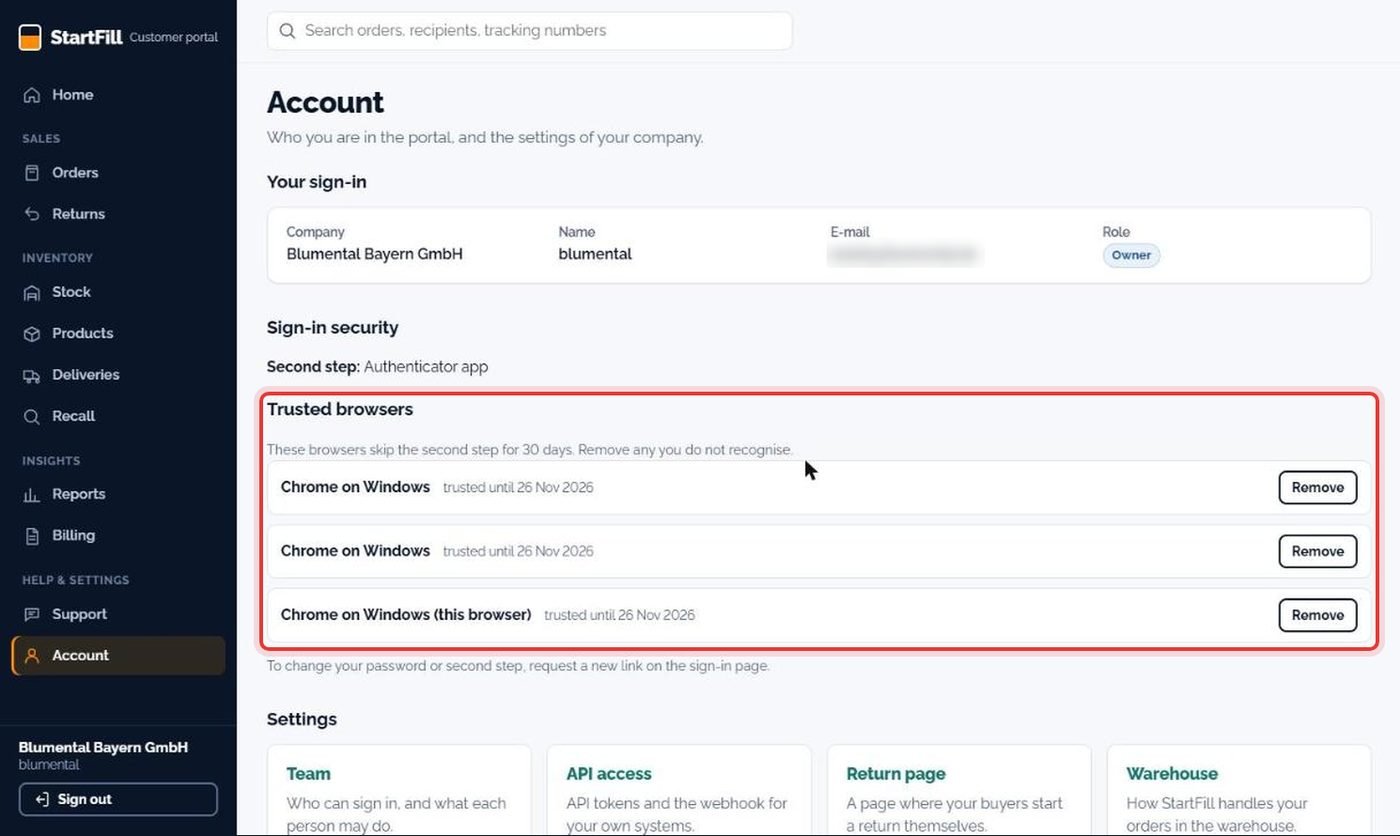
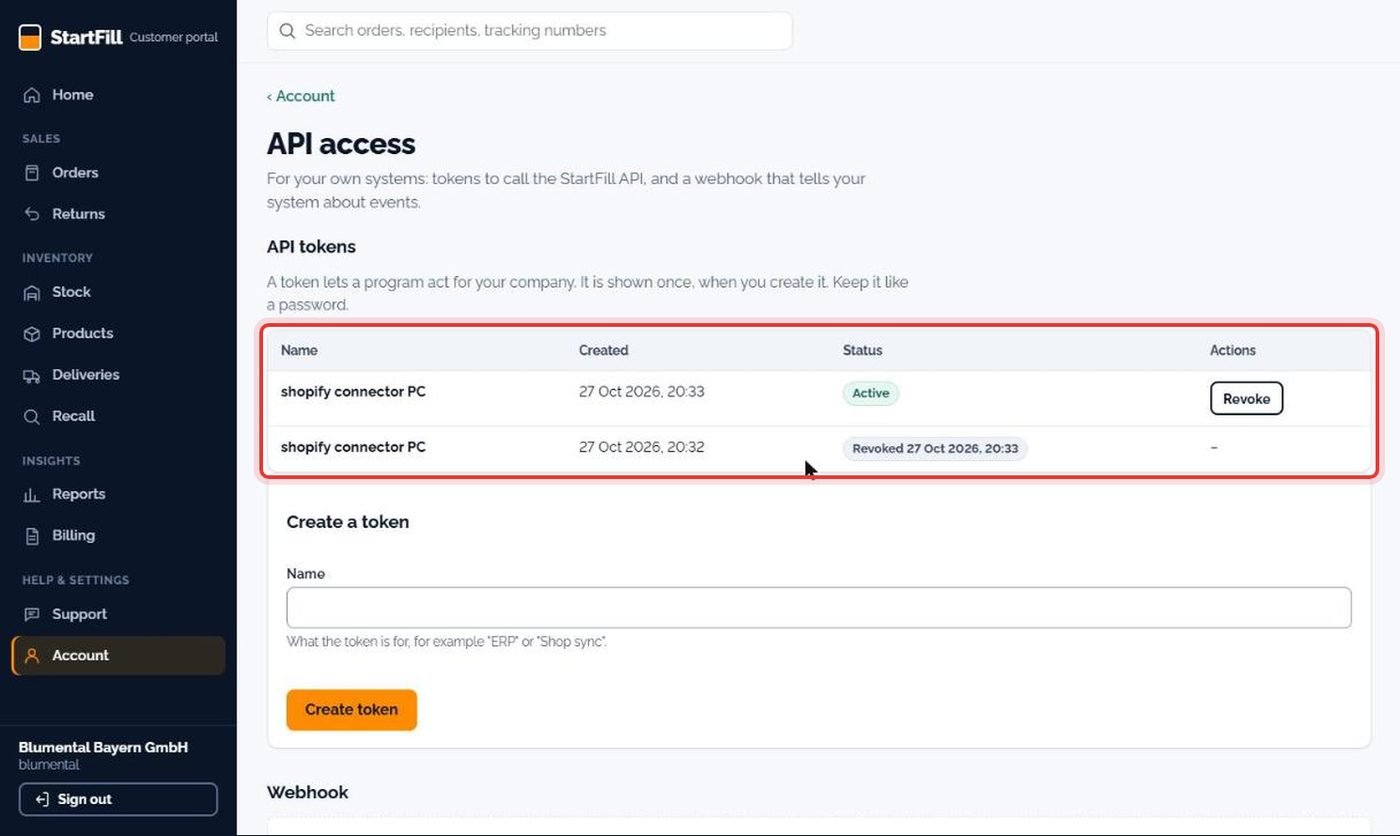
Die Anmeldesicherheit zeigt die vertrauenswürdigen Browser – jeder überspringt den zweiten Schritt für 30 Tage. Entfernen Sie alle, die Sie nicht kennen. Für Ihre eigenen Systeme öffnen Sie den API-Zugang: Mit einem Token kann ein Programm im Namen Ihres Unternehmens handeln. Es wird nur einmal angezeigt – bewahren Sie es wie ein Passwort auf. Der Webhook informiert Ihr System über Ereignisse.
Retourenseite und Lager-Einstellung (Inhaber)
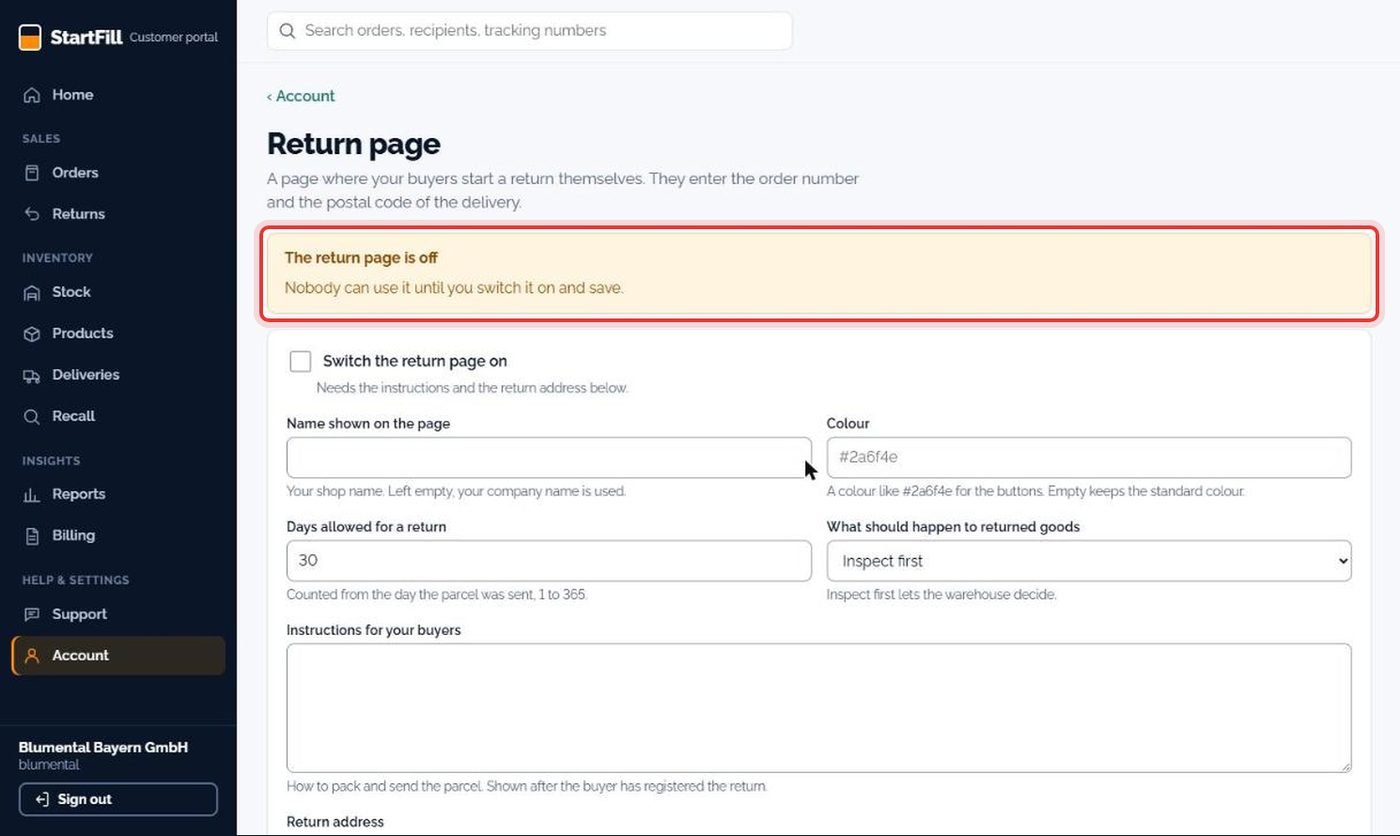
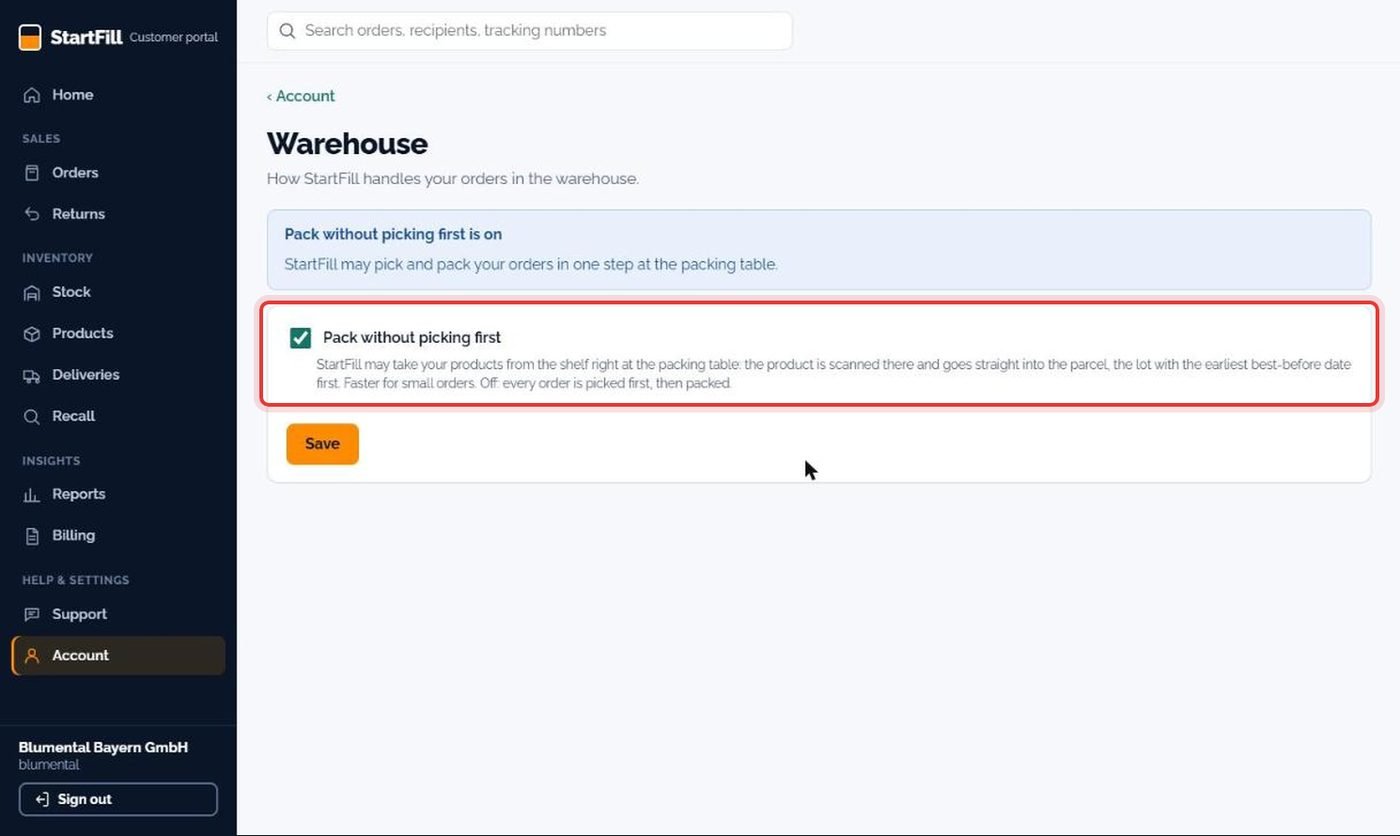
Inhaber können die Retourenseite aktivieren, auf der Ihre Käufer eine Retoure selbst starten – mit Bestellnummer, Postleitzahl und Nachnamen. Sie ist inaktiv, bis Sie sie einschalten. Unter Lager können Sie Packen ohne vorherige Kommissionierung erlauben: Dann nehmen wir Ihre Artikel direkt am Packtisch aus dem Regal, was bei kleinen Bestellungen schneller ist.
Support
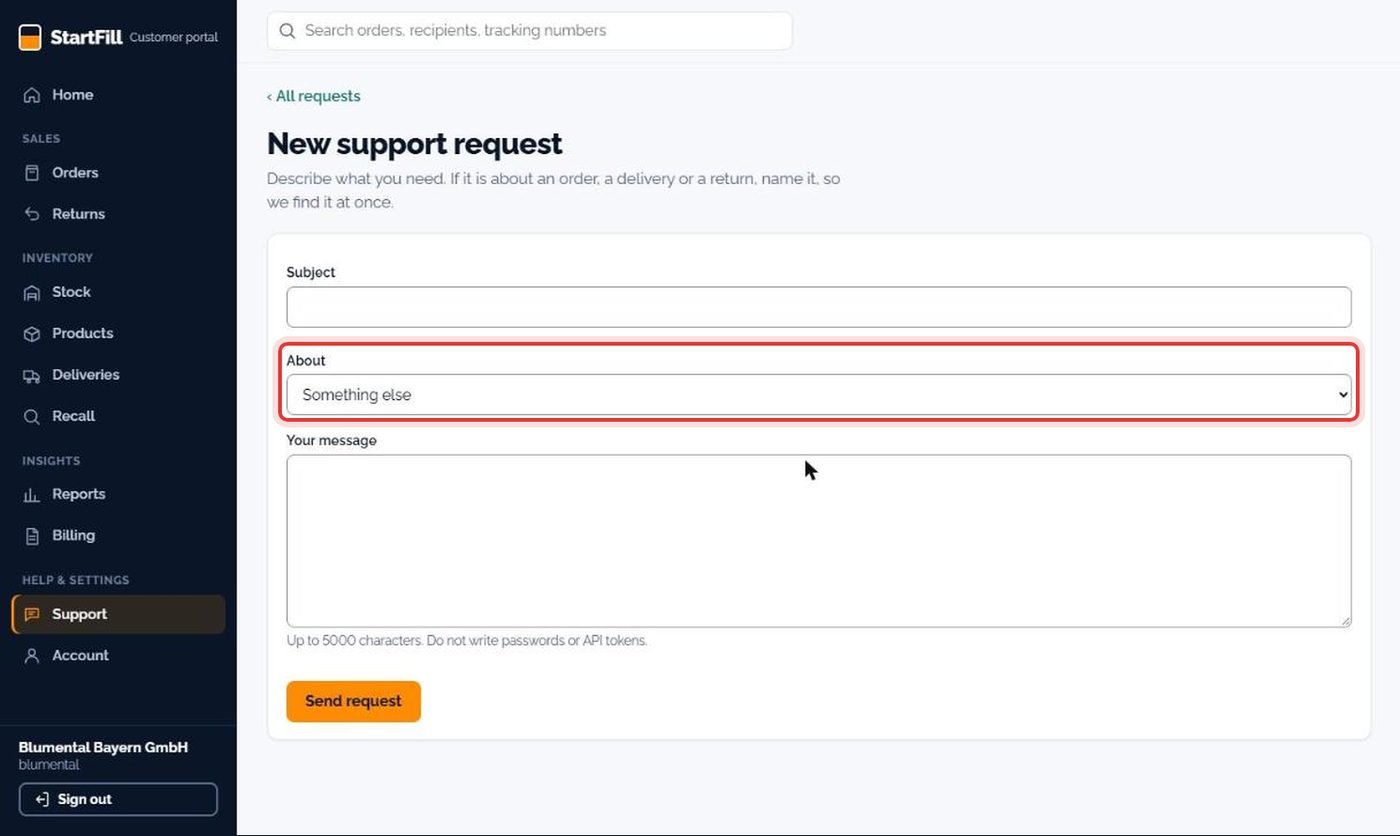
Wenn Sie uns brauchen, öffnen Sie Support und klicken auf Neue Anfrage. Nennen Sie die Bestellung, Anlieferung oder Retoure, wenn es um eine geht, dann finden wir sie sofort. Wir antworten im Portal, ein Verlauf je Thema, und informieren Sie per E-Mail.
Häufige Fragen zum Kundenportal
Wo melde ich mich an?
Wie bekomme ich beim ersten Mal Zugang?
Der Link kam nicht an oder ist abgelaufen. Was nun?
Ich habe mein Passwort vergessen.
Warum brauche ich jedes Mal einen Code?
Mein Konto ist gesperrt.
Warum wurde ich abgemeldet?
Können meine Kollegen das Portal auch nutzen?
Was ist der Unterschied zwischen Physisch und Verfügbar?
Kann ich eine Bestellung noch ändern oder stornieren?
Eine Bestellung in meiner Datei hat einen Fehler. Muss ich die ganze Datei korrigieren?
Kann ich meine Amazon-Bestellungen über das Portal senden?
Sehe ich, wo meine Ware gelagert ist?
Kann ich mein eigenes System anbinden?
Gibt es das Portal auf Deutsch?
Fragen zum Portal?
Öffnen Sie Support im Portal oder schreiben Sie an info@startfill.com, mit einem Screenshot dessen, was Sie sehen. Noch kein StartFill-Kunde? Fordern Sie ein Angebot an – das Portal gehört zu jedem Konto.